Vim
简介
Vim 是一款以丰富的键盘快捷键和多种编辑模式而闻名的文本编辑器。Vim 具有很高的可定制性,互联网上有许多插件可以让你扩展 Vim 的功能。
本指南将带你了解使用 Vim 的基础知识,但这只是冰山一角——如果你喜欢 Vim,还有很多很棒的东西值得学习!
话虽如此,Vim 需要一些时间来适应。很有可能,你一开始会感到不止一次的沮丧。如果你决定暂时使用其他文本编辑器,欢迎以后再尝试 Vim。
目标
阅读本指南后,你应该能够做到以下几点:
- 使用 Vim 的普通模式、插入模式和命令模式
- 打开和编辑文件
- 保存文件
- 退出 Vim(不像你想象的那么简单)
- 使用一些基本的 Vim 命令
在你的电脑上安装 Vim
你可以根据自己的电脑类型安装 Vim:
- Mac:Mac 预装了 Vim。你只需要打开终端并输入
vim!你也可以尝试 MacVim,这是 Mac 的图形化(非终端)版本 Vim。 Ubuntu:你可以通过打开终端并输入以下内容来安装 Vim:
sudo apt-get install vim这将安装终端版本的 Vim。你也可以通过以下命令安装 GVim(Vim 的图形化版本):
sudo apt-get install vim-gtk要启动 GVim,请在终端中输入
gvim。- Windows:你可以在这里找到 Vim 的下载链接。此安装包括 Vim 的图形化版本以及终端版本。
如果你使用其他类型的电脑,可以查看 Vim 网站。
注意:本指南使用终端版 Vim。图形化 Vim 的说明可能略有不同。
示例:greet.py
由于我们使用的是终端版本的 Vim,所以我们需要一个终端! 去打开一个终端吧。
首先让我们使用你在 实验0 中学到的 UNIX 命令创建并进入一个名为 example 的目录:
mkdir ~/example
cd ~/example
打开文件
使用 Vim 打开文件非常简单,只需输入以下命令:
vim greet.py这里,greet.py 是我们要编辑的文件名。由于
greet.py 不存在,Vim 将为我们创建该文件。如果我们
已经有一个名为 greet.py 的文件,Vim 将打开现有的
文件。
注意:你也可以不指定特定文件而直接启动 Vim,只需输入
vim
你的终端现在应该看起来像这样:
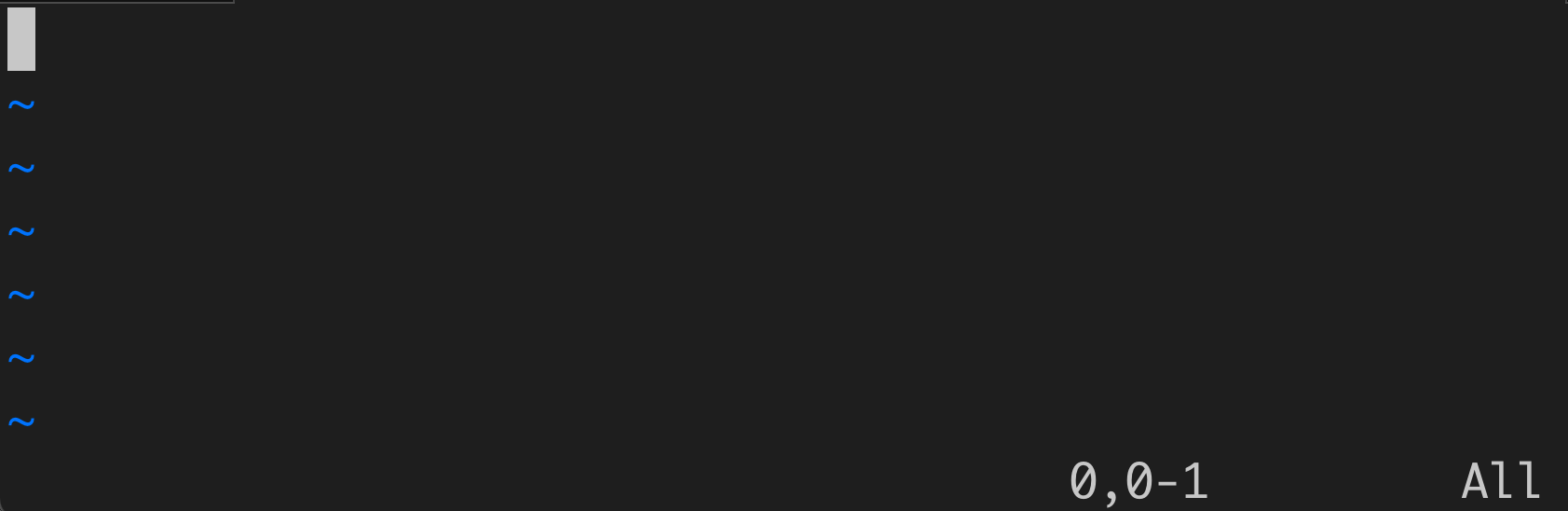
不要担心波浪号(
~)——它们只表示那些行没有 文本。另外,如果你看到一些文本("VIM - Vi IMproved"),也不要担心——一旦我们开始输入,这些文本就会 消失。
普通模式和插入模式
如果你现在尝试输入任何内容,你输入的字符不会 出现在屏幕上(事实上,取决于你按了什么,可能会发生各种各样的事情)。这是怎么回事?
在大多数文本编辑器(如 Microsoft Word)中,你输入的所有内容 都会显示在屏幕上(例如,如果你输入 "See spot run",Word 会显示 "See spot run")。
Vim 有不同的模式,每种模式允许你做不同的 事情。普通模式允许你使用键盘快捷键进行 导航、文件操作等。讽刺的是,它 不允许你正常输入。
注意:每次打开 Vim 时,你都会从普通模式开始。
Vim 还有插入模式,它允许你像使用 常规文本编辑器一样使用 Vim——你按下按键,相应的字符 就会显示在屏幕上。
要进入插入模式,请按字母 i(表示插入)。在终端的
底部,你应该看到显示 -- INSERT -- 的文本。这
告诉我们现在处于插入模式!尝试输入一些内容以验证
你按下的按键是否显示出来。
要返回普通模式(我们为什么要这样做?我们稍后会
看到),请按 ESC 键。-- INSERT -- 标签应该会消失。
小结:从普通模式,你可以通过按
i进入插入模式。从插入模式,你可以通过按ESC进入普通模式。
编辑文件
让我们进入插入模式并开始编写我们的第一个 Python 文件
(记得查看底部是否有 -- INSERT -- 标签)。在这一点上,
我们并不期望你已经了解 Python——没关系!你只需要
输入以下内容:
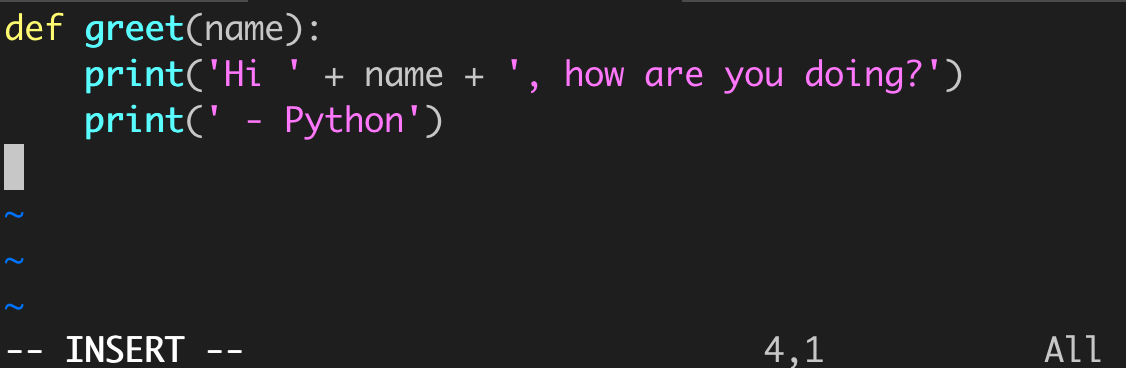
def greet(name):
    print('Hi ' + name + ', how are you doing?')
print(' - Python')提示:你会注意到 Vim 的光标是一个块,而不是一条 线。这可能会导致对 Vim 将在何处放置你输入的下一个 字符产生困惑。Vim 将紧挨着光标之前开始输入。 例如,如果你的文本是:
def greet并且光标在字母
g上,那么 Vim 将紧挨着g之前开始输入。
输入完成后,Vim 应该看起来像这样:
保存文件
现在我们已经完成了编辑,我们应该保存文件。要保存文件,我们 需要介绍第三种 Vim 模式,称为命令模式。
- 进入普通模式(如果你处于插入模式,请按
ESC)。 - 输入冒号(
:键)。确保它不是分号(;)
你现在应该看到冒号出现在终端的左下角—— 这告诉我们处于命令模式!
要保存文件,请输入字母 w 然后按 Enter。你应该
看到 w 出现在冒号旁边(确保它不是大写的
W)。一旦你按了 Enter,文件就会被保存。
这看起来只是为了保存文件就需要很多步骤,但在练习几次后,保存文件将(真的)只需要 一秒钟。以下是完整的步骤:
- 进入普通模式(按
ESC)- 进入命令模式(按
:)- 按
w- 按
Enter
运行 Python
在本课程中,你将在文本编辑器(Vim)和 Python 之间频繁切换——编写代码和测试代码。通常很有用 打开两个终端:一个用于 Vim,另一个用于一般用途 (如运行 Python)。
去打开另一个终端(先不要关闭 Vim)。将
目录更改到包含我们的 greet.py
文件的 example 目录:
cd ~/example让我们玩一下我们的代码。在新终端中,首先输入
python3 -i greet.py此命令的作用如下:
python3是启动 Python 的命令-i标志告诉 Python 以交互模式启动,这 允许你从终端输入 Python 命令greet.py是我们要加载的 Python 文件名
注意 Python 解释器显示 >>>。这意味着 Python
准备好接收命令了。
回想一下我们定义了一个名为 greet 的函数。让我们看看它
做了什么!输入以下内容:
greet('Albert')Python 将打印出
Hi Albert, how are you doing?
 - Python
你可能希望 Python 问候你而不是我。所以如果你的名字是 John,你也应该输入:
greet('John')Python 将打印
Hi John, how are you doing?
 - Python
我们的代码有效!让我们通过输入以下内容来关闭 Python
exit()有几种方法可以退出 Python。你可以输入
exit()或quit()。在 MacOS 和 Linux 上,你也可以输入Ctrl-d(这 在 Windows 上不起作用)。
关闭 Vim
此时,你可以随意多玩一下 Vim。 一旦你准备好退出 Vim,你可以从命令模式退出:
- 进入命令模式(先进入普通模式,然后按
:) - 输入
q(表示 "quit") - 按 Enter。
如果你有未保存的更改,Vim 将阻止你退出。你可以 先用
:w保存文件,或者在q后面加上 感叹号::q!如果你不想保存更改。此外,你可以一次性 保存并退出:
:wq
一旦 Vim 退出,你将返回到 UNIX 命令行。
小结
恭喜,你已经用 Vim 编辑了第一个文件!以下是我们所学内容的 小结:
- 打开文件:输入
vim file_name - 普通模式和插入模式之间的区别
- 编辑文件:按
i进入插入模式,然后开始输入 - 保存文件:进入命令模式(进入普通
模式后按
:)然后输入w - 使用 Python:在另一个终端中,输入
python3 -i file_name - 关闭 Vim:进入命令模式然后输入
q
到目前为止你学到的一切足以让你完成 61A。 然而,Vim 的真正威力来自于它的键盘快捷键——如果 你感兴趣,请继续阅读!
Vim 还有一个内置的交互式指南,你可以从 终端输入以下内容来启动:
vimtutor本教程将帮助你熟悉基本的 Vim 命令。强烈推荐!
键盘快捷键
Vim 的主要特性之一是其广泛的键盘 快捷键。我们在这里只描述最基本的命令(有 太多的命令无法全部列出)。你还可以在 这里找到更详细的快捷键列表,尽管它也只 是冰山一角。
不同的模式
在演练过程中,普通模式 似乎没什么用——毕竟,我们在普通模式中做的唯一事情 就是退出普通模式(例如进入插入模式或命令 模式)。然而,事实远非如此!
在我们开始之前,这里有一张图表解释了如何在不同 Vim 模式之间切换。
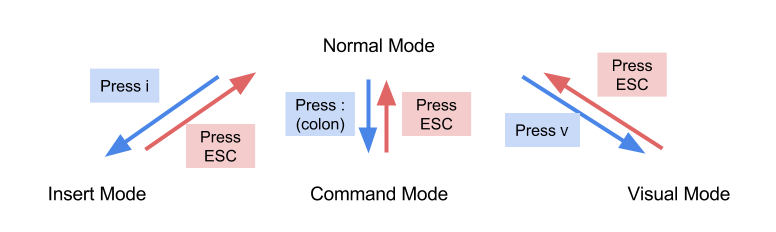
注意普通模式连接到所有其他模式。这意味
你需要经常切换回普通模式——通过使用 ESC。在
大多数电脑上,ESC 键在键盘的左上角——
太远了!
因此,许多 Vim 用户将 ESC 键与其他键交换。你可以在学校电脑上将 ESC 与 Caps Lock 交换:
- 点击屏幕右上角的电源按钮
- 点击"系统设置"
- 点击"键盘布局",然后点击"选项"按钮。应该会弹出一个新屏幕
- 点击"Caps Lock 键和行为"。在下拉列表的底部,有一个选项可以"交换 Caps Lock 和 ESC"。选择此选项。
现在你可以按 Caps Lock 而不是 ESC 来进入普通模式。你的
左手小指应该放在 A 上,所以 Caps Lock 只
隔一个键!
导航
在普通模式中,你可以使用以下按键 代替方向键来移动:
h:左j:下k:上l:右
这些按键需要一些时间来适应,但一旦你练习了 几天,就会变得自然而然。
为什么要用这些而不是方向键?这四个
按键都在键盘的主行上——你甚至不需要
抬起手!在你习惯了使用 hjkl 后,你会奇怪
以前怎么有耐心使用方向键。
这里有一些其他用于导航的按键:
单词:
w:向前移动到下一个单词的开头b:向后移动到上一个单词的开头
行:
0:移动到行的开头$:移动到行的末尾
文档:
gg:移动到文件顶部G:移动到文件底部
进入插入模式
我们已经看到如何通过按 i 进入插入模式。有很多不同的方法可以从普通模式进入插入模式。这里只是
其中几个:
i:在光标所在位置开始插入文本a:在光标之后开始插入文本I:在行的开头开始插入文本A:在行的末尾开始插入文本o:在当前行之后插入新行并进入插入模式O:在当前行之前插入新行并进入插入 模式
撤销和重做
我们都会犯错。要在 Vim 中撤销更改,请进入普通模式并
按 u。Vim 会记住多个修改级别,所以你可以
继续按 u 来撤销更早更远的更改。
要重做更改,请进入普通模式并按 Ctrl-r。同样,Vim 会
记住多个更改,所以你可以多次重做。
删除文本
x 命令删除单个字符:
x删除光标正下方的字符X删除光标之前的字符。
使用 d 提供了更大的灵活性和范围:
dd删除整行dw从光标开始删除当前单词的其余部分D从光标删除到行尾
注意:Vim 的删除功能类似于剪切——Vim 会记住 你删除的内容,你可以立即粘贴删除的文本。
复制文本
在 Vim 中,复制被称为"yanking"。复制文本的主要操作符是 y:
yy:复制整行yw:从光标开始复制当前单词的其余部分
注意:Yanking 和删除使用相同的缓冲区来存储文本,所以 它们会相互覆盖。
粘贴文本
粘贴(或放置)的主要按键是 p:
p:在光标之后粘贴复制的文本P(即Shift-p):在光标之前粘贴复制的文本
搜索
有两种有用的搜索方式。第一种是按模式——这是通过按 forward slash 完成的:/。例如,如果你想
搜索单词 def,你可以输入
/def你可以通过按以下按键在所有匹配项之间移动
n:向前移动 through all matchesN:向后移动 through all matches
第二种方法是按行号搜索。这是通过按
冒号 :,然后输入行号来完成的。例如,如果你想
跳到第 42 行,你可以输入
:42注意:从技术上讲,按行号搜索是命令模式的选项,而不是普通模式的选项。
可视模式
另一个有用的 Vim 模式称为可视模式。在可视模式中,你可以 高亮显示多个字母或行并操作它们。有 几种方法可以从普通模式进入可视模式:
v:进入常规可视模式V(即Shift-v):一次高亮显示整行
在每个可视模式中,你可以使用普通命令来做各种事情:
- 导航(
hjkl、w等) - 删除和 yanking:
d将删除所有高亮显示的文本;y将 yank 所有高亮显示的文本。两者都返回普通模式
自定义 Vim
Vim 的另一个伟大特性是它允许用户轻松
自定义。所有自定义可以保存在主目录中名为 .vimrc 的文件中。由于 .vimrc 只是另一个文件,你可以
使用 Vim 编辑它:
vim ~/.vimrc语法高亮
所有优秀的文本编辑器都有语法高亮,使 编写代码更容易。要为 Vim 打开语法高亮,请写入以下 行:
syntax on你可以用这个命令指定 colorscheme:
colorscheme default这使用 default colorscheme,但你在网上可以找到许多其他的。
可以为不同的文件类型打开缩进规则:
filetype plugin indent on行号
要打开行号,请包含以下行:
set nu制表符
Python 对空白(缩进、空格和 换行符)非常挑剔。以下是适用于 Python 的常用设置:
set expandtab     " 使用空格代替制表符
set tabstop=4     " 每个制表符为 4 个空格
set autoindent
键绑定
除了设置,Vim 允许用户定义自定义键盘 快捷键。这里有一些有用的:
nnoremap ; :      " 通过输入分号进入命令模式
nnoremap j gj     " 沿行移动,
nnoremap k gk     " 而不是沿行号移动
有关自定义 .vimrc 文件的更多帮助,请参阅 此
链接。