Visual Studio Code
简介
Visual Studio Code (VS Code) 是 Microsoft 开发的开源文本编辑器,可免费使用。它以相对轻量级而闻名,同时也包含了现代 IDE 中的关键功能,如 Git 集成和广泛的调试器。这使得 VS Code 非常适合从简单的 Python 脚本编写到更复杂的软件工程项目。
在你的计算机上安装 VS Code
访问 VS Code 的网站 并按照说明在你的计算机上安装它。
示例:welcome.py
到目前为止,你应该已经安装了 VS Code。你可以选择查找应用程序或从终端打开它。回想一下 实验0 中,你可以通过按 Ctrl-Alt-t 在学校计算机上打开终端。
让我们首先使用你在 实验0 中学到的 UNIX 命令创建并导航到名为 example 的目录:
mkdir ~/Desktop/example
cd ~/Desktop/example
打开文件
现在让我们打开 VS Code!
对于 Mac 用户,你很可能会在
Applications中找到 VS Code。
对于 Ubuntu 用户,你很可能会通过在搜索栏中搜索 VS Code 来找到它。
对于 Windows 用户,你很可能会在
Program Files中找到 VS Code。
你也可以通过命令行在当前工作目录中打开 VS Code:
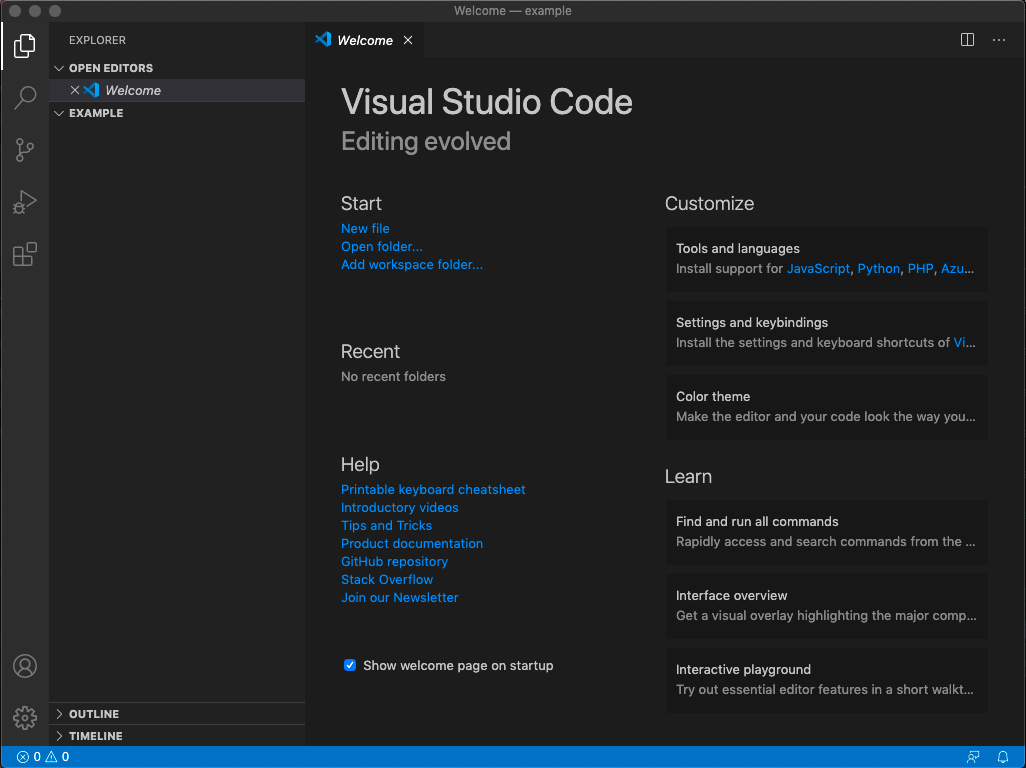
code .VS Code 将打开欢迎页面。打开资源管理器(左上角的页面图标)然后点击 EXAMPLE。要创建新文件,可以右键点击 EXAMPLE 下方并选择"新建文件",或者点击角落有加号的页面图标。让我们将文件命名为 welcome.py。右下角将出现一个弹出窗口,提示你安装 Python 扩展。我们稍后会详细讨论扩展,但现在只需安装 Python 扩展,并忽略可能出现的任何其他弹出窗口。现在,我们可以开始编程了!
编辑文件
现在我们打开了 VS Code,我们可以开始编写我们的第一个 Python 文件。我们将编写一个在执行时打印欢迎消息的短程序。别担心,我们不指望你现在了解任何 Python!你只需要输入以下内容:
def welcome(name):
    print('Welcome to CS61A, %s!' % name)
输入完成后,VS Code 应该看起来像这样:
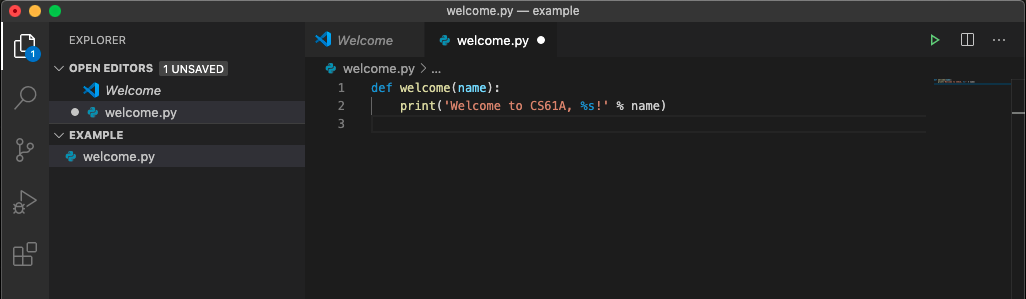
要保存,你只需按 Ctrl-s(Mac 上是 cmd-s),文件名旁边的白点应该会消失。
运行 Python
回到我们的终端,我们目前在 example 目录中。让我们玩玩我们的代码。在终端中,首先输入
python3 -i welcome.py这个命令的作用如下:
python3是启动 Python 的命令-i标志告诉 Python 以交互模式启动,这允许你从终端输入 Python 命令welcome.py是我们要运行的 Python 文件的名称
注意 Python 解释器显示 >>>。这意味着 Python 准备好接受命令了。
回想一下我们定义了一个名为 welcome 的函数。让我们看看它做什么!输入以下内容:
>>> welcome('Laryn')Python 将然后打印出
Welcome to CS 61A, Laryn!我们的代码工作了!欢迎尝试用你自己的名字。好的,现在让我们通过输入以下内容关闭 Python
>>> exit()有几种方法可以退出 Python。你可以输入
exit()或quit()。在 MacOS 和 Linux 上,你也可以输入Ctrl-d(这在 Windows 上不起作用)。
恭喜,你已经在 VS Code 中编辑了你的第一个文件!
键盘快捷键
VS Code 有许多键盘快捷键。这里有一些有用的!(对于 Mac 用户,将所有 Ctrl 序列替换为 cmd,除了集成终端序列,它仍然使用 Ctrl)
Ctrl-`:在 VS Code 中打开集成终端Ctrl-s:保存当前文件Ctrl-x:剪切光标所在的整行Ctrl-v:将你剪切的整行粘贴到光标上方的行中,或者粘贴所选文本到该位置Ctrl-z:撤消Ctrl-shift-z:重做tab:缩进一行或一组行shift-tab:取消缩进一行或一组行Ctrl-d:高亮显示当前单词。对于你在此第一个单词之后输入的每个Ctrl-d,它将高亮显示单词的每个下一个实例。这允许你使用多个光标轻松地重命名变量!(试试这个,它很有趣且非常实用!)Ctrl-tab:将你移动到下一个标签页(Mac 上也是Ctrl)Ctrl-shift-tab:将你移动到上一个标签页(Mac 上也是Ctrl)Ctrl-f:搜索单词Ctrl-shift-f:搜索所有标签页
扩展
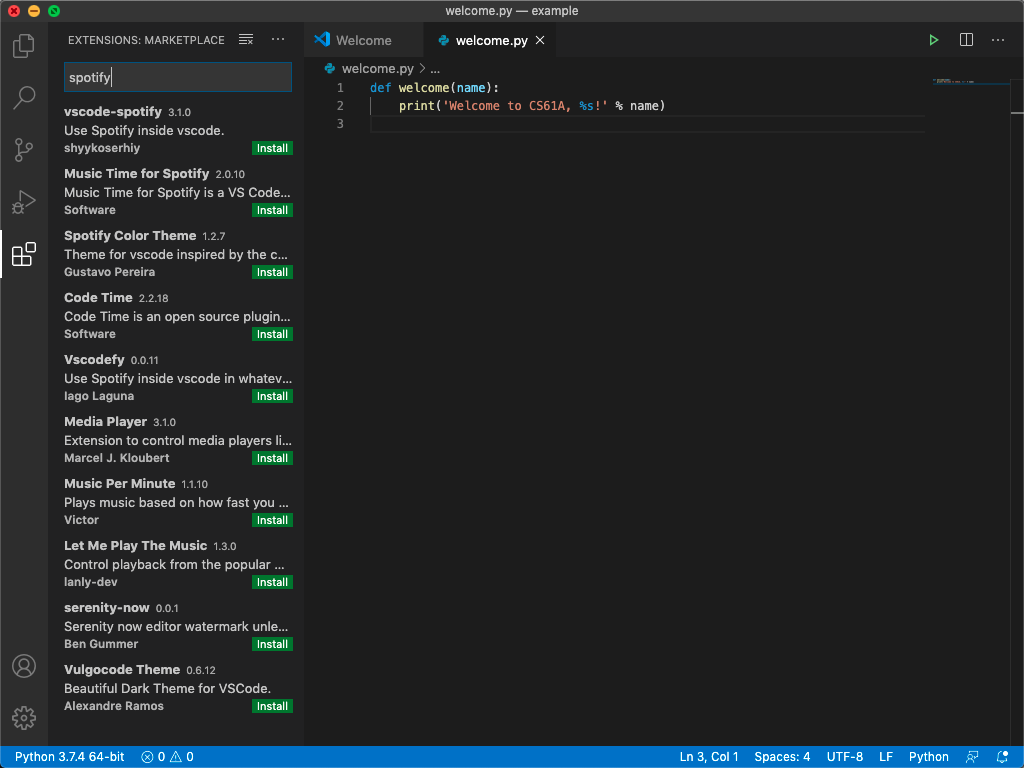
扩展允许你自定义你的文本编辑器。它们是由像你我这样的人或公司编写的软件片段,以提高每个人的生活质量。扩展可以做任何事情,从更改配色方案,到允许你在编码时控制 Spotify,到让你与朋友实时共享工作区(❌ 但在课程作业中不行 ❌)!这里是关于扩展的文档,但欢迎通过按 Ctrl+shift+x 自行浏览。
本指南只触及了 VS Code 功能的表面。记住,如果你希望 VS Code 能做某事,它可能可以。只要 Google 一下!
结对编程
你可以使用 Live Share 扩展在 VS Code 中进行结对编程。
一旦你和你的伙伴都安装了扩展,你需要启动一个新的 Live Share 会话,然后明确地相互共享你的代码和终端。有关共享和加入会话的更多详细信息,请参阅下载页面上的说明。