测试与调试
我们为您提供了一些测试,但它们并不全面。我们强烈建议在可能的情况下编写额外的自定义测试。
概述
测试框架位于test.sh和tests目录中。测试模块以test_前缀命名:
- 单元测试检查子电路的功能(例如立即数生成器、分支比较器)。它们不检查整个CPU实现。单元测试以
unit-为前缀,例如test_alu单元测试(模块)的测试位于unit-alu目录中。 - 集成测试在整个CPU上执行RISC-V指令(来自文件),并将输出与在Venus上运行这些指令的结果进行比较。集成测试以
integration-为前缀,例如test_addi集成测试(模块)的测试位于integration-addi目录中。 - 自定义测试是您通过编写RISC-V指令创建的自定义集成测试(测试框架将为您创建测试和调试电路)。强烈推荐自定义测试,因为我们的单元测试和集成测试并不全面。所有自定义测试应在
test_custom模块中。 在每个测试目录中,有一组测试。每个测试最多有三种类型的文件,都以测试名称本身命名。
每个测试模块在其目录中可以包含以下组件:
.circ文件:可用于调试的.circ Logisim测试电路。测试模块中的每个测试有一个电路文件。out/目录:每个测试模块包含一个out/目录,用于存储您的结果(.out)和参考结果(.ref)。in/文件:集成和自定义测试包含一个in/目录,用于存储RISC-V指令.s文件。集成或自定义测试模块中的每个测试有一个代码文件。
运行测试
所有测试都通过根目录中的test.sh脚本启动。
-
要查看所有测试模块和基本命令,不带参数运行
test.sh:$ bash test.sh -
单元和集成测试:
bash test.sh test_module,例如:$ bash test.sh test_alu $ bash test.sh test_addi -
自定义测试:
$ bash test.sh test_custom
注意:您可以运行bash test.sh part_a或bash test.sh part_b来运行特定项目阶段的所有测试。查看所有测试模块以获取完整的命令列表。
查看输出文件
当测试失败时,脚本将通过显示您的子电路输出与参考输出之间的差异来指向out/目录。
使用bash test.sh format [path_to_file]将输出的十六进制值渲染为可读的表格,例如:
$ bash test.sh format tests/unit-alu/out/alu-add.ref # reference
$ bash test.sh format tests/unit-alu/out/alu-add.out # your subcircuit
检查调试电路
每个单元测试都有一个.circ测试电路用于调试。在测试电路内部:
- 测试线架:电路从ROM块向您的组件输入一系列输入(信号或指令)。这些线架电路在
harnesses/中,但您应该从测试电路访问它们,测试电路将您的子电路连接到线架。 - 子电路访问:要查看您的子电路(例如ALU),右键点击它并选择"View [name]",或点击放大镜图标。
- 探针:探测导线以访问其当前值。
- 仿真:
- 要查看后续输入,点击Simulate → Manual Tick Full Cycle,这将高亮ROM块的下一行并将此下一个输入发送到您的子电路。您可以在查看ALU子电路时跳动周期以查看后续输入。
- 要重置仿真,点击Simulate → Reset Simulator。您也可以关闭并重新打开调试电路。
重要:避免在测试电路中进行编辑,因为它们可能会丢失!
调试单元测试
作为示例,让我们在未修改的起始代码上调试alu-add单元测试。
运行测试
$ bash test.sh test_alu
查看输出文件
-
查看参考输出:
$ bash test.sh format tests/unit-alu/out/alu-add.ref
Time ALUSel A        B        ALUResult
00   0      00002020 00000f0f 00002f2f
01   0      ffffdead ffffbeef ffff9d9c
02   0      00007fff 00000001 00008000
这显示了每个时间步发送到子电路的输入(
A、B和ALUSel)以及预期输出(ALUResult)。 -
查看您的子电路输出。以下是在未修改的起始代码上运行测试时的输出:
$ bash test.sh format tests/unit-alu/out/alu-add.out
Time ALUSel A        B        ALUResult
00   0      00002020 00000f0f UUUUUUUU
01   0      ffffdead ffffbeef UUUUUUUU
02   0      00007fff 00000001 UUUUUUUU
03   0      00000000 00000000 UUUUUUUU
请注意,在示例中,子电路的输入相同,但子电路的输出(ALUResult)不同(未定义)。
检查调试电路
打开tests/unit-alu/alu-add.circ,对应上一节中失败的测试。
-
查看测试线架:您在此电路中首先看到的是测试线架:
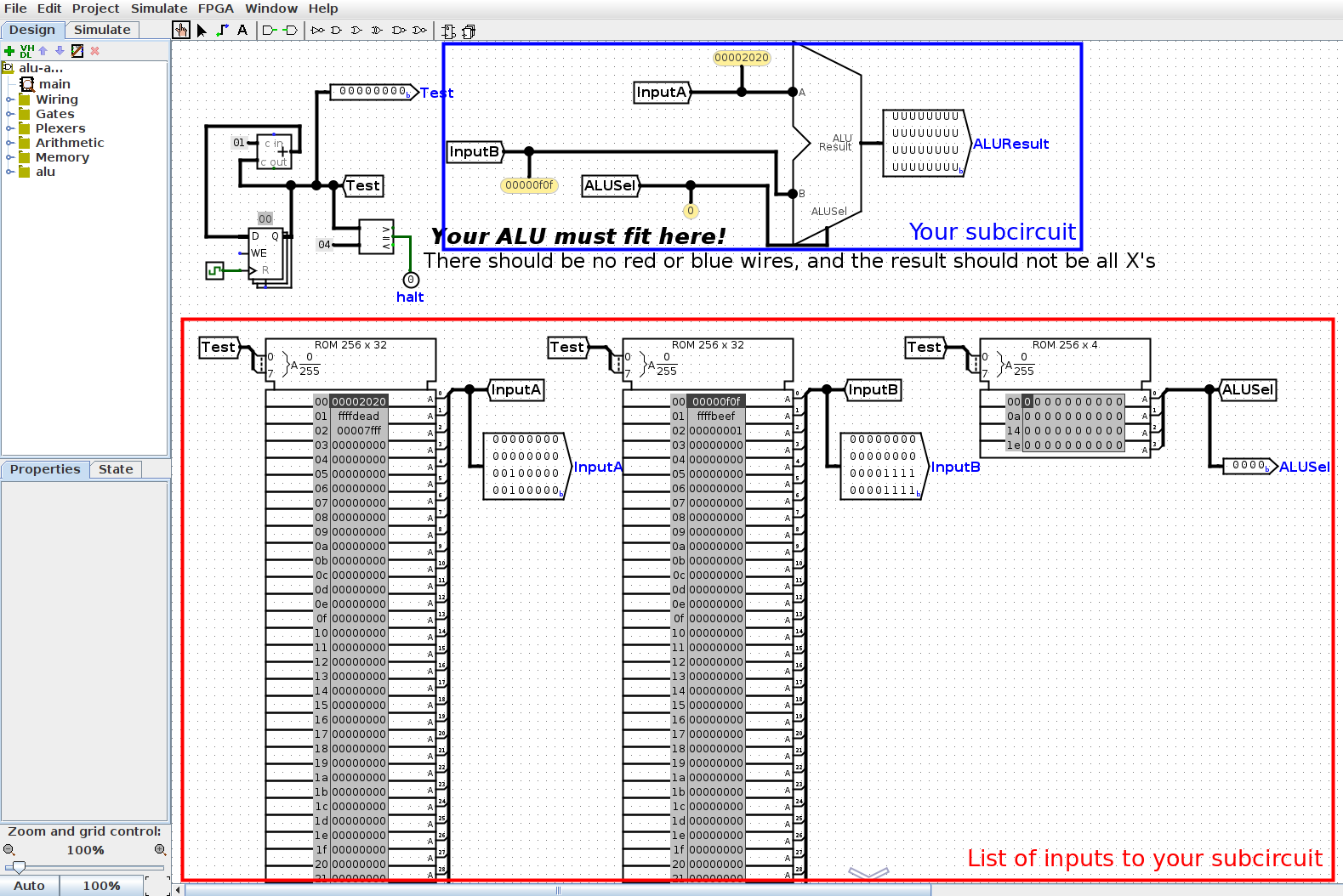
这会向您的ALU输入一系列输入(
InputA、InputB和ALUSel)。ROM(在红色框中)包含电路的输入列表。第一个输入(
InputA = 0x00002020、InputB = 0x00000f0f、ALUSel = 0b0000)以深灰色高亮显示。您还可以通过探针看到这些值被传入ALU(在蓝色框中)。 -
访问子电路:在此图片中,ALU的
ALUResult输出未定义(全部为U)。要了解原因,我们可以查看ALU子电路以了解它正在执行什么逻辑。通过以下方式之一点击进入ALU:
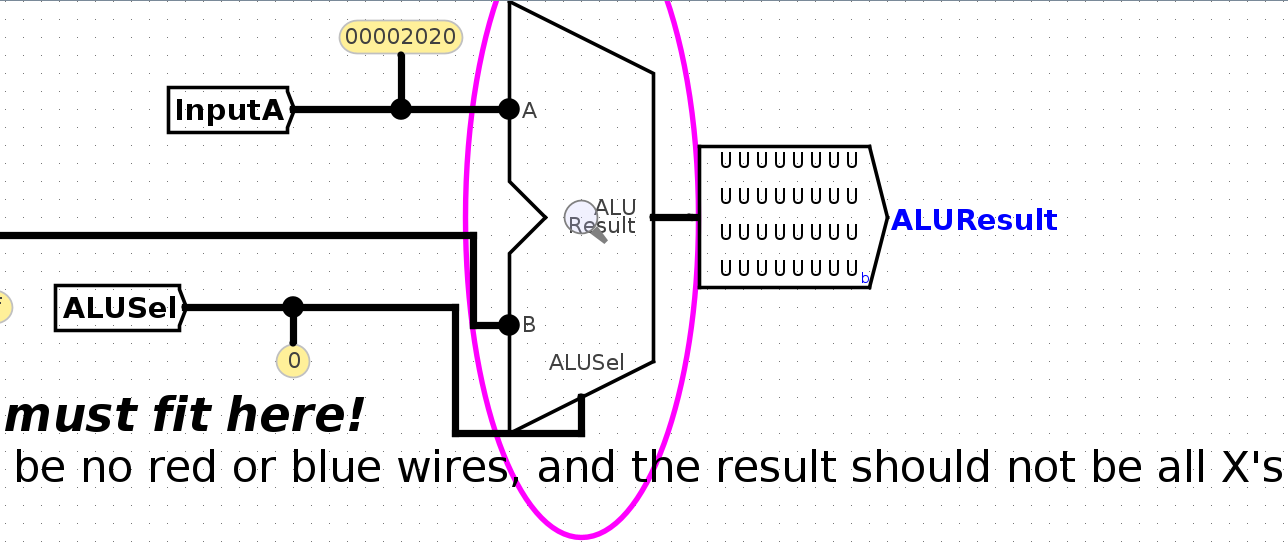
<pre data-shortcode><details >
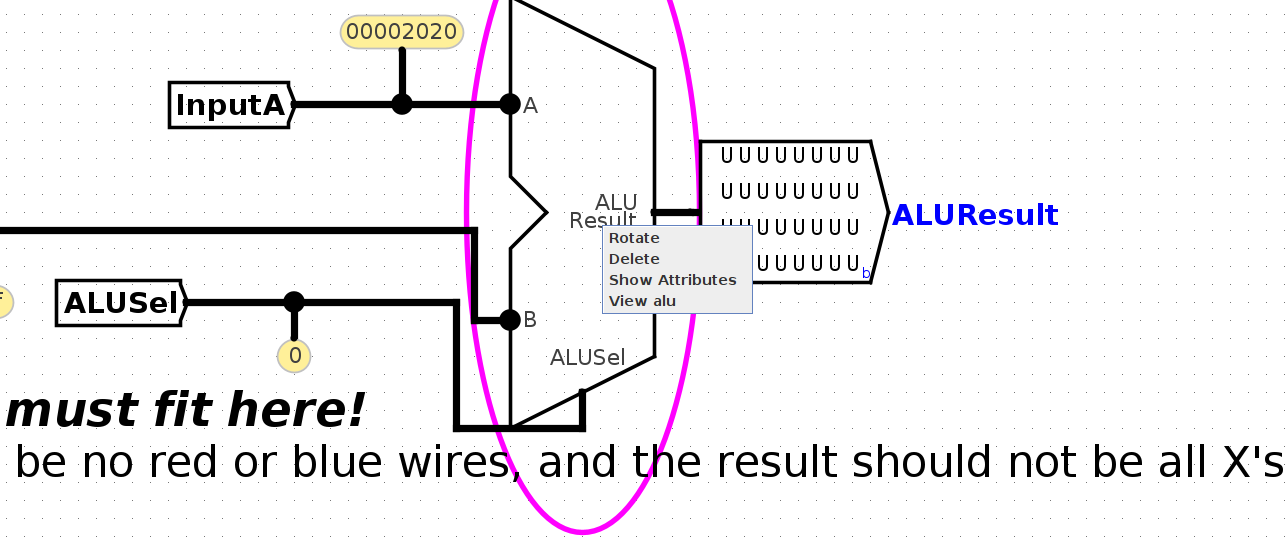
-
探测导线:如果子电路的输出不是您预期的,您可以探测导线以调查不正确输出的来源。
在ALU子电路内部,您可以看到从线架提供给子电路的输入(
A、B和ALUSel)。您可以点击导线查看其中的值: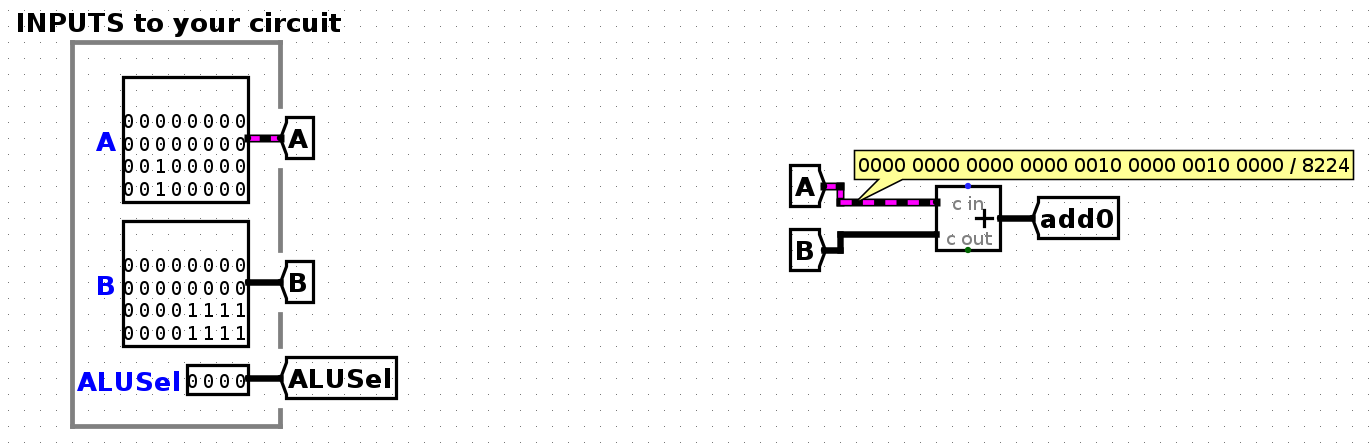
在起始电路中,
ALUResult输出未定义。在这种情况下,请注意ALUResult隧道未定义,所以我们可能需要向此隧道发送一个值。要返回线架,您可以点击左上角Simulate → Active Simulations选项卡中的
main。 -
仿真:
要查看后续输入,点击Simulate → Manual Tick Full Cycle,这将高亮ROM块的下一行并将此下一个输入发送到您的子电路。您可以在查看ALU子电路时跳动周期以查看后续输入。
要重置仿真,点击Simulate → Reset Simulator。您也可以关闭并重新打开调试电路。
调试集成测试
除了下面的示例外,请查看此视频了解有关编写集成测试的信息。
作为示例,让我们调试test_addi集成测试模块中的addi-basic测试。同样,我们从未修改的起始代码开始。
运行测试
$ bash test.sh test_addi
如果测试未通过,这将打印出CPU输出与参考输出之间的差异。在访问此代码之前,我们应该弄清楚此测试尝试在CPU上运行什么指令。
查看测试代码
在我们弄清楚此测试为什么失败之前,我们首先应该弄清楚此测试尝试在CPU上运行什么代码。查看addi-basic测试代码:
$ vim tests/integration-addi/in/addi-basic.s
您应该看到这些指令:
addi t0, x0, 1
addi t0, x0, 42
addi t0, x0, 256
addi t0, x0, 2047
读取测试输出
让我们回到运行test_addi的原始终端输出。以下是addi-basic测试的片段。每行输出显示在运行输入程序的每个时间步的程序计数器(PC)、指令和8个调试寄存器中的值。
FAIL: tests/integration-addi/addi-basic.circ (Did not match expected output)
             Time PC       Instruc. ra (x1)  sp (x2)  t0 (x5)  t1 (x6)  t2 (x7)  s0 (x8)  s1 (x9)  a0 (x10)
  Reference: 0001 00000004 02a00293 00000000 00000000 00000001 00000000 00000000 00000000 00000000 00000000
  Student:   0001 00000004 02a00293 00000000 00000000 00000000 00000000 00000000 00000000 00000000 00000000
  ---
  Reference: 0002 00000008 10000293 00000000 00000000 0000002a 00000000 00000000 00000000 00000000 00000000
  Student:   0002 00000008 10000293 00000000 00000000 00000000 00000000 00000000 00000000 00000000 00000000
  ---
  Reference: 0003 0000000c 7ff00293 00000000 00000000 00000100 00000000 00000000 00000000 00000000 00000000
  Student:   0003 0000000c 7ff00293 00000000 00000000 00000000 00000000 00000000 00000000 00000000 00000000
- 您可能会看到很多行输出,但让我们关注前两行,这显示了您的CPU与参考输出不匹配的第一个时间步。在这种情况下,是时间步1。
- 在第一组参考/学生输出中,查找值不匹配的寄存器。在上述输出中,t0应该持有值1,但在您的CPU中,t0持有值0。
使用终端输出和RISC-V代码,尝试找出第一个失败时间步之前的时间步出了什么问题。
出了什么问题?
在此输出中,由于不正确的输出出现在时间1,时间0一定出了问题。在时间0,RISC-V代码执行了addi t0, x0, 1——现在我们可以看到为什么参考输出中t0有一个1。但是,我们的实现没有在t0中放入1,所以看起来第一条addi指令没有正确执行。
在addi-basic等测试中,RISC-V指令按顺序执行,因此很容易确定哪条指令失败了。例如,如果终端输出的第一行显示时间步0003,您就知道时间步2的指令失败了,这条指令一定是addi t0, x0, 256(测试代码中的第二条指令,从零开始索引)。
检查调试电路
打开tests/integration-addi/addi-basic.circ,对应test_addi模块中失败的addi-basic测试。
-
查看测试线架:
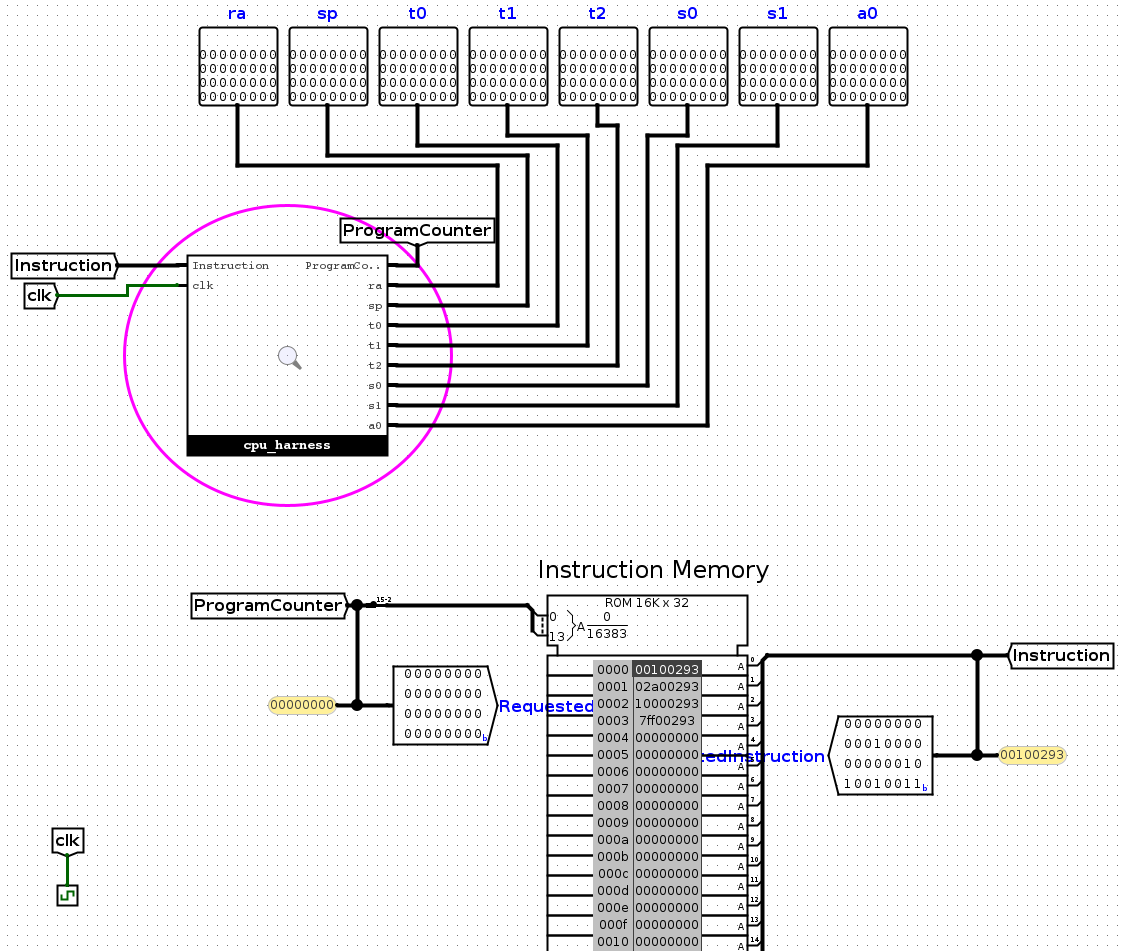
每个集成测试的顶层线架包含一个ROM块(截图下半部分),其中包含该测试的RISC-V指令,代表IMEM(指令内存)。这些指令被传入您的CPU(顶部圈出的
cpu_harness块)。您还可以看到8个调试寄存器输出;测试框架在运行测试时会将其值记录到.out文件中。 -
访问子电路:要查看您的CPU电路,可以
- 右键点击
cpu_harness块并选择"View cpu_harness",或 - 点击
cpu_harness块并点击放大镜。
这将带您进入CPU线架,您的CPU在此与内存交互。
再次点击进入
cpu块,现在您应该能看到您一直在连线的CPU。 - 右键点击
-
仿真:要逐步执行RISC-V指令,点击Simulate → Manual Tick Full Cycle。
- 在每个时钟周期中,您的CPU将向线架输出新的
ProgramCounter,线架将使用新的PC为您的CPU选择下一条要执行的指令。 - 在此
addi测试中,指令按顺序执行,但稍后测试分支和跳转时,CPU可能输出不同的ProgramCounter值(不总是加4)并以不同的顺序执行指令。
要重置仿真,点击Simulate → Reset Simulator。您也可以关闭并重新打开调试电路。
- 在每个时钟周期中,您的CPU将向线架输出新的
-
探测导线
此时,您应该已经确定了电路上哪条RISC-V指令失败,该指令后的预期寄存器值以及您的寄存器值。您还应该已经打开了调试电路并跳动时钟直到失败的指令。现在,是时候检查电路中的所有导线以了解此指令为何失败。
一些您可以探测的有用导线:
- 如果指令写回寄存器:哪个RegFile输入对应我们在此周期写入的数据?
- 如果指令使用ALU进行计算:ALU的三个输入(A、B和ALUSel)是什么,它们是否符合预期?ALU的输出是什么,是否符合预期?
- 如果指令是分支/跳转:下一个时钟周期写入PC寄存器的值是什么?该值是否符合预期?哪个控制逻辑信号决定写入PC寄存器的值?该信号是否具有正确的值?
- 如果指令是存储/加载指令:DMEM的三个输入是什么,它们是否符合预期?DMEM的输出是什么,是否符合预期?
注意:如果失败的指令是加载指令,可能是您的存储指令首先未能写入DMEM,现在加载指令无法读取从未写入DMEM的值。在这种情况下,您可能也想在存储指令处停下来检查它们是否按预期工作。
我们建议插入一个时间步计数器电路来计算指令数。见下文。
调试集成测试:时间步计数器
当指令不按顺序执行时,可能很难确定需要跳动多少周期才能到达第一条失败的指令。为了简化此过程,我们建议在cpu.circ电路中添加一个小型计数器电路:
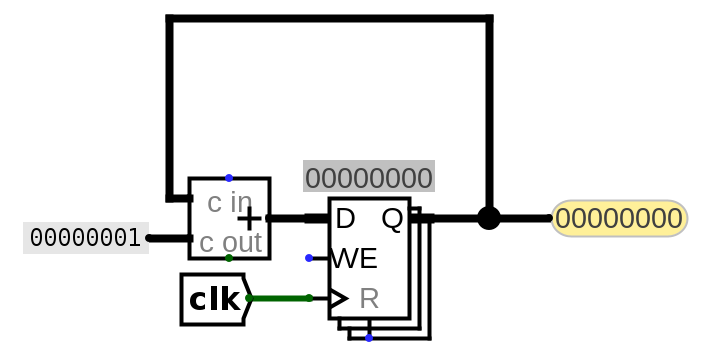
- 这与起始代码中的PC电路逻辑相同,只是计数器电路在每个时间步加1而不是加4。
ProgramCounter隧道也已被替换为探针,让您在调试时可以查看导线的值。- 此计数器电路仅用于调试,不用于CPU实现。当您修改PC电路以处理跳转和分支时,此计数器电路仍将在每个时间步加1,让您可以跟踪第一条失败指令何时出现。
您可以使用此计数器在第一条失败指令处停止。例如,如果您的终端输出如下所示:
$ bash test.sh test_integration_branch
FAIL: tests/integration-branch/branch-basic.circ (Did not match expected output)
             Time PC       Instruc. ra (x1)  sp (x2)  t0 (x5)  t1 (x6)  t2 (x7)  s0 (x8)  s1 (x9)  a0 (x10)
  Reference: 0006 00000010 fe04cce3 00000000 00000000 00000000 00000000 00000000 ffffffff 00000001 00000000
  Student:   0006 00000028 fe000ce3 00000000 00000000 00000000 00000000 00000000 ffffffff 00000001 00000000
  ---
  Reference: 0007 00000014 fe000ce3 00000000 00000000 00000000 00000000 00000000 ffffffff 00000001 00000000
  Student:   0007 00000020 fe904ce3 00000000 00000000 00000000 00000000 00000000 ffffffff 00000001 00000000
  ---
您知道时间步5的指令失败了,因此您应该进入调试电路并跳动时钟直到计数器电路显示5。现在,您可以开始检查当前正在执行什么指令,以及为什么它失败了。
调试跳转/分支测试
当我们运行带有跳转和分支的代码时,RISC-V指令不按顺序执行,因此我们需要更加小心地确定哪条指令失败了。考虑以下输出:
$ bash test.sh test_integration_branch
FAIL: tests/integration-branch/branch-basic.circ (Did not match expected output)
             Time PC       Instruc. ra (x1)  sp (x2)  t0 (x5)  t1 (x6)  t2 (x7)  s0 (x8)  s1 (x9)  a0 (x10)
  Reference: 0005 00000018 fe948ce3 00000000 00000000 00000000 00000000 00000000 ffffffff 00000001 00000000
  Student:   0005 00000024 fe944ce3 00000000 00000000 00000000 00000000 00000000 ffffffff 00000001 00000000
  ---
  Reference: 0006 00000010 fe04cce3 00000000 00000000 00000000 00000000 00000000 ffffffff 00000001 00000000
  Student:   0006 00000028 fe000ce3 00000000 00000000 00000000 00000000 00000000 ffffffff 00000001 00000000
  ---
  Reference: 0007 00000014 fe000ce3 00000000 00000000 00000000 00000000 00000000 ffffffff 00000001 00000000
  Student:   0007 00000020 fe904ce3 00000000 00000000 00000000 00000000 00000000 ffffffff 00000001 00000000
  ---
我们知道时间步4的指令失败了,但那是哪条指令?让我们检查tests/integration-branch/in/branch-basic.s中的RISC-V代码:
         addi s1, x0, 1
         addi s0, x0, -1
label5:  beq  x0, x0, label1
label6:  bltu x0, s0, label8
label4:  blt  s1, x0, label5
         beq  x0, x0, label6
label3:  beq  s1, s1, label4
label10: beq  s0, s0, end
label2:  blt  x0, s1, label3
label9:  blt  s0, s1, label10
label1:  beq  x0, x0, label2
label8:  bltu s1, s1, label9
         beq  s1, s1, label9
end:     addi s0, x0, 2
- 在时间步0,执行
addi s1 x0 1。 - 在时间步1,执行
addi s0 x0 -1。 - 在时间步2,执行
beq x0 x0 label1,导致分支被采用。 - 在时间步3,执行
beq x0 x0 label2(label1处的行),导致分支被采用。 - 在时间步4,执行
blt x0 s1 label3(label2处的行)。
出了什么问题?
在时间步4,s1持有1,因此时间步4的分支应该被采用。这意味着在时间步5,我们应该执行label3处的指令。这是第6条指令(从零开始索引),对应PC值24(每条指令4字节),即0x18(参考输出中PC列下的值)。
但是,在我们的输出中,PC位于0x24,即十进制的36。这是第9条指令,即label9(label2正下方的行)。看起来在时间步4,分支指令应该通过采用分支来更新PC,但在我们的实现中,PC被错误地更新了。
编写自定义测试
所有自定义测试都是集成测试。您只需编写一些RISC-V指令供CPU运行,测试框架将处理其余部分。
- 导航到
tests/integration-custom/in。 - 编写RISC-V测试并保存在以
.s结尾的文件名中。 - 运行
bash test.sh test_custom。
test_custom将您的RISC-V测试代码编译为Logisim电路并运行它。如果您只想编译测试,运行bash test.sh create_custom。如果您只想运行测试,运行bash test.sh run_custom。
要调试电路,您可以逐步执行调试电路(类似于您在项目3A中所做的)。
- 导航到
tests文件夹,然后导航到相关测试的文件夹,例如tests/integration-custom。 - 在Logisim中打开生成的
.circ文件。点击进入您制作的电路,并跳动完整周期以逐步查看输入。
自定义测试技巧
将您的测试编写为简单的RISC-V程序。您需要设置任何您想使用的寄存器值,因为这些是将要执行的唯一指令。工作人员没有提供更大的测试框架。
技巧:
-
测试框架在比较您的CPU输出与参考输出时仅检查8个调试寄存器中的值,因此在编写自己的测试时,请确保只使用8个调试寄存器。
-
测试框架在比较您的CPU与参考时不检查内存(DMEM)。要检查内存或非调试寄存器中的值,您需要将值放回调试寄存器。例如,要测试存储是否工作,您可能必须将值从内存加载回调试寄存器以查看值是否成功存储。
-
IMEM和DMEM在Logisim中是分开的,但在Venus中是合并的。这意味着如果您编写的汇编代码试图访问与指令重叠的内存,Venus将抛出错误。由于精确计算汇编代码需要多少条指令并将其乘以4可能很麻烦,我们建议您使用大于0x3E8的地址进行加载/存储(为1000字节/250条指令留出空间),如果您有更多指令,请增加此偏移量。
-
确保编写的RISC-V指令在正常CPU和有缺陷的CPU上行为不同。
例如,考虑这个测试:
addi t0, x0, 0
addi t1, x0, 0
这对于检查CPU是否正常工作不太有用,因为即使您的CPU不工作,调试寄存器中的输出也可能全为零。另一个例子:
beq t0, t0, 4
addi t1, x0, 10
在正常CPU上,这将分支到
addi指令。在分支被错误地不采用的有缺陷CPU上,这仍然会执行addi指令,因此此测试不能很好地区分正常电路和有缺陷的电路。
Logisim技巧
本节包含一些有用的Logisim技巧和需要避免的陷阱。
连线
- 如果您想了解每个组件的更多详情,请转到
Help -> Library Reference获取有关组件及其输入和输出的更多信息。 - 使用隧道!它们将使您的连线更整洁、更容易理解,并减少遇到交叉导线或意外错误的机会。
- 确保正确命名您的隧道。标签区分大小写!
- 您可以将光标悬停在组件的输入/输出上以获取有关该输入/输出的更多信息。
连线陷阱
- 您的电路应始终适合提供的线架。这意味着您不应编辑提供的输入/输出引脚或添加新的引脚。为确保您的电路适合线架,您可以在
harnesses文件夹中打开线架并检查没有错误。 - 不要创建新的
.circ文件。如果需要,您可以创建额外的子电路,但它们必须在现有文件中。
子电路
- 请注意,如果您修改了子电路,而另一个电路文件使用了该子电路,您需要关闭并重新打开外部电路以加载子电路的更改。例如,如果您修改了
imm-gen.circ,您应该关闭并重新打开cpu.circ以加载您的更改。 - 修改子电路时,您应始终打开子电路文件。例如,您应该修改
imm-gen.circ,而不是cpu.circ中的imm-gen子电路。
信号技巧
- 时钟输入信号(
clk)可以发送到子电路或直接连接到Logisim中内存单元的时钟输入,但不应以其他方式门控(即不要反转它,不要将其与任何东西进行AND操作等)。 - 我们建议不要在多路选择器上使用
Enable输入。实际上,您可以关闭该属性(Include Enable?)。我们还建议您禁用Three-state?属性(如果选择器有的话)。
禁止使用的电路元件
以下电路元件在此项目中不需要,请不要在您的实现中使用它们。
- 上拉电阻
- 晶体管
- 传输门
- 电源
- POR
- 接地
- 分频器
- 随机
- PLA
- RAM
- 随机生成器