Windows
A. 安装 Git
-
安装 git。前往 https://git-scm.com/download/ 并下载 Git for Windows 安装程序。
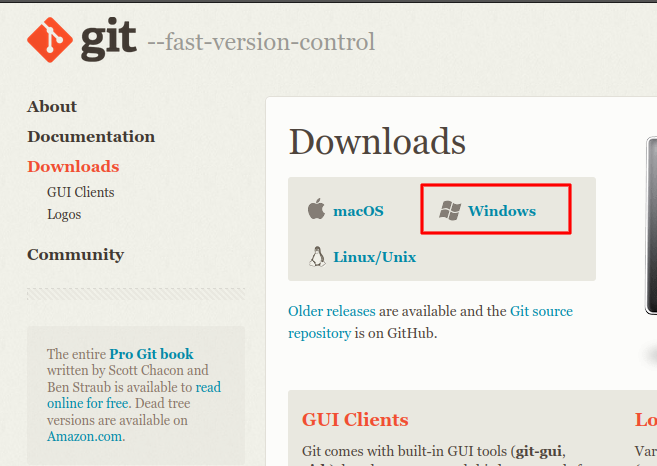
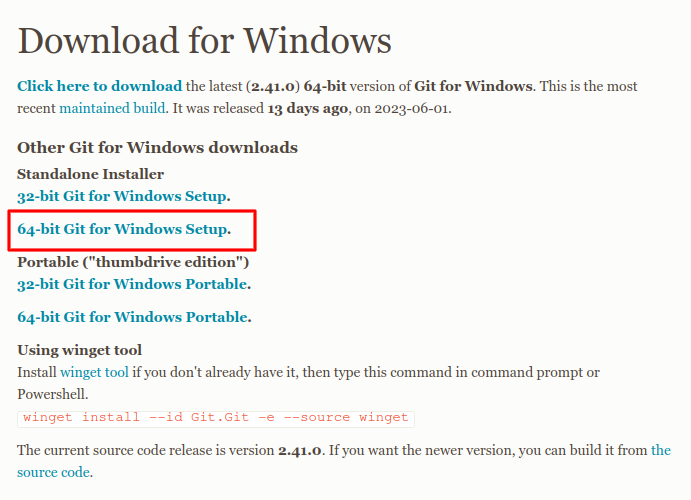
-
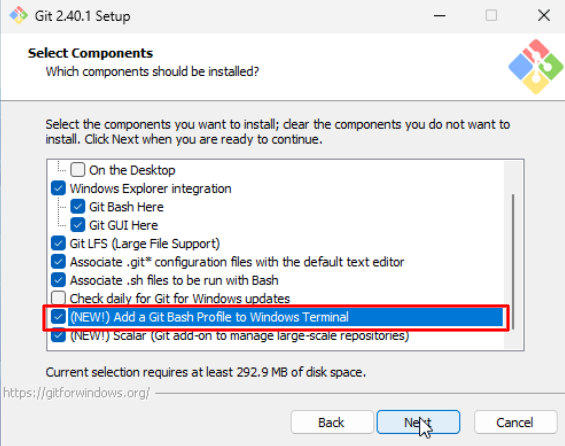
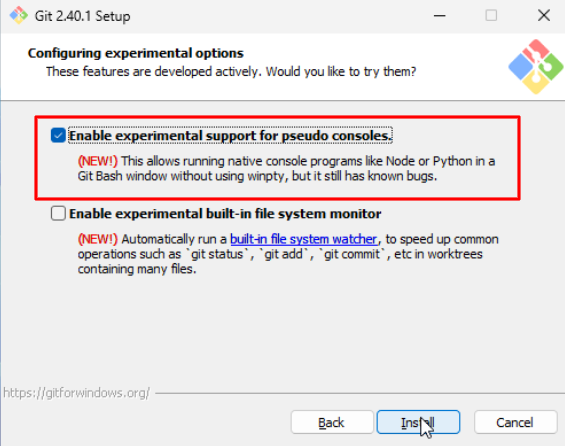
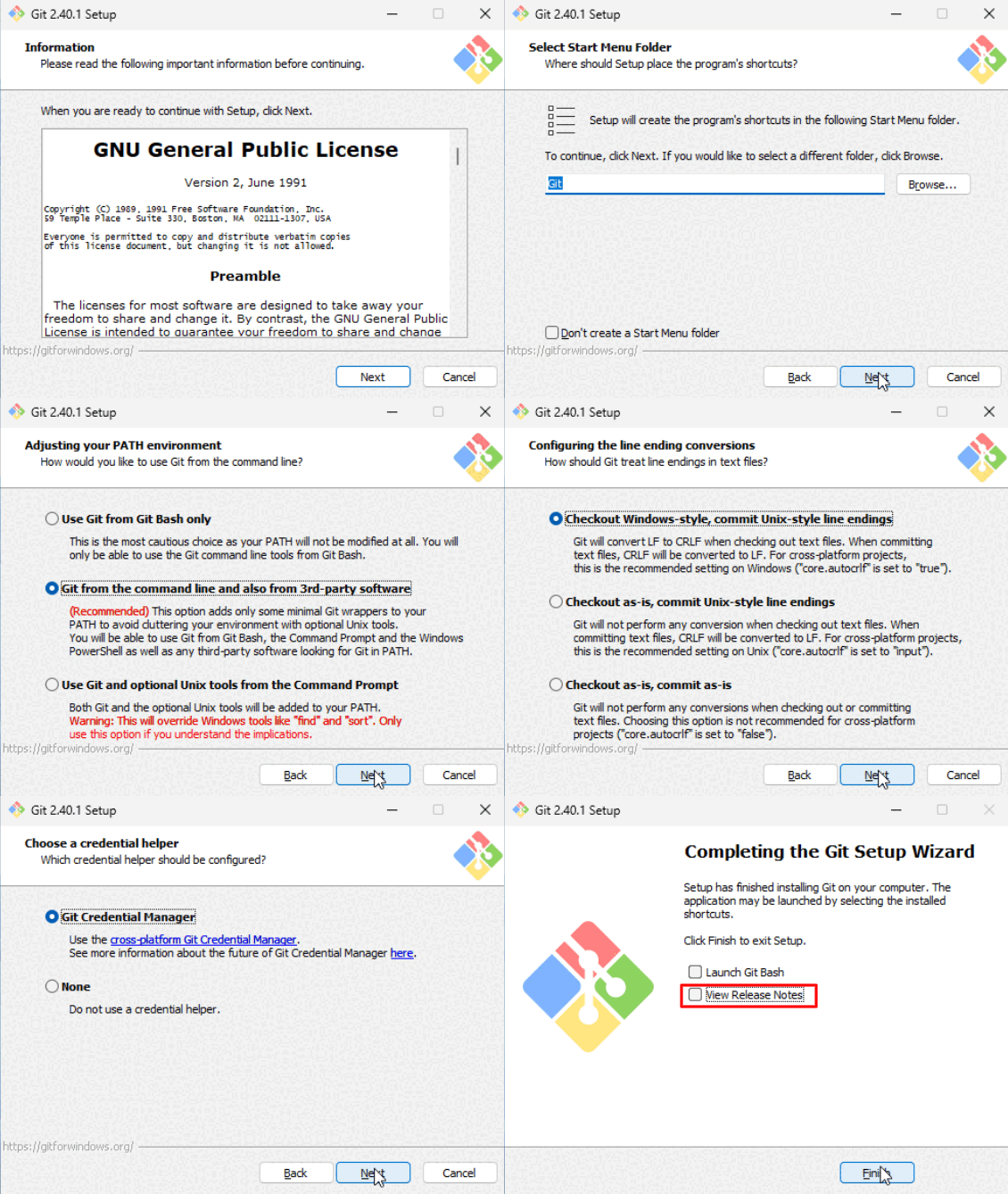
运行安装程序。您将面临许多选项。我们只需要在以下位置选择不同的选项:
-
在 选择组件 页面中,我们将 Git bash 配置文件添加到 Windows 终端。
-
配置实验性选项 页面,我们在此添加对原生控制台程序的支持。
-
-
所有其他选项应保持不变。整个安装过程如下图所示:
B. 安装 Windows Terminal
所有最新版本的 Windows 10 和 11 都预装了 Terminal 应用。如果你可以通过在开始菜单中搜索terminal找到该应用,你应该可以使用本节的内容,可以跳到下一步:
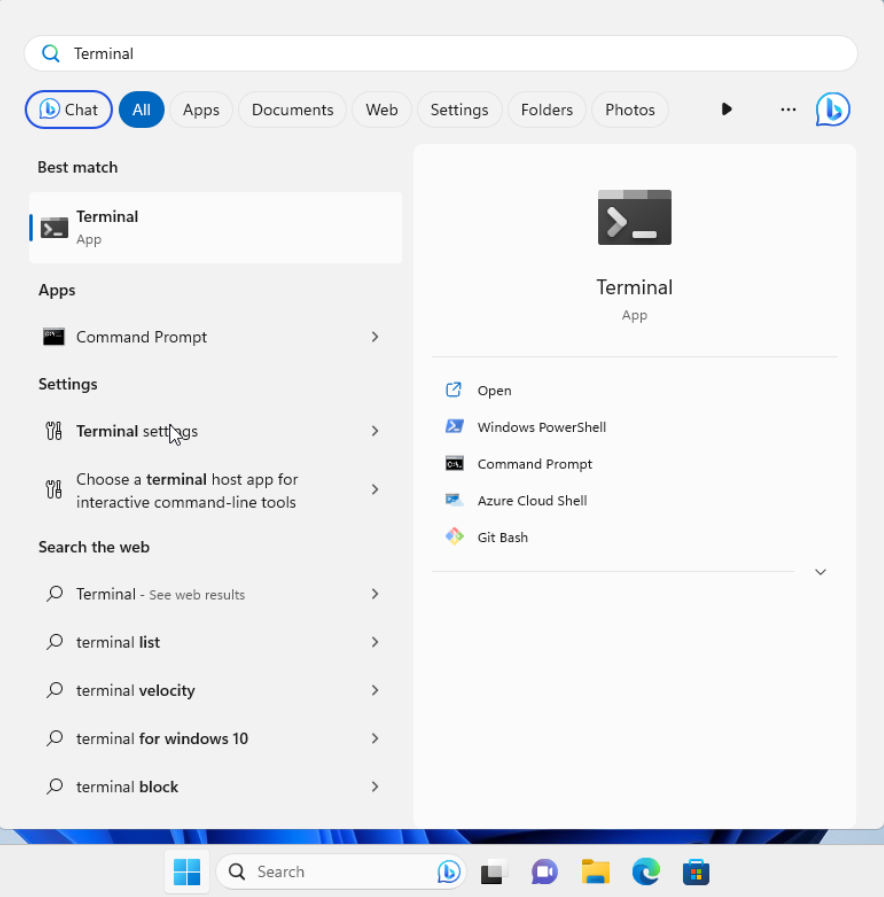
注意:我们需要的是屏幕截图中选择的终端应用,而不是命令提示符。
如果没有,我们建议您从 Microsoft Store 安装终端应用,无需登录或付款。备用安装说明在 此处 。
C. 配置 Windows Terminal
当您启动 Windows Terminal 时,您会看到 powershell 终端提示符。我们不想使用基于 Windows 的"PowerShell"。 相反,我们想使用基于 Linux 的"bash shell"(特别是 Git bash)。设置方法如下:
-
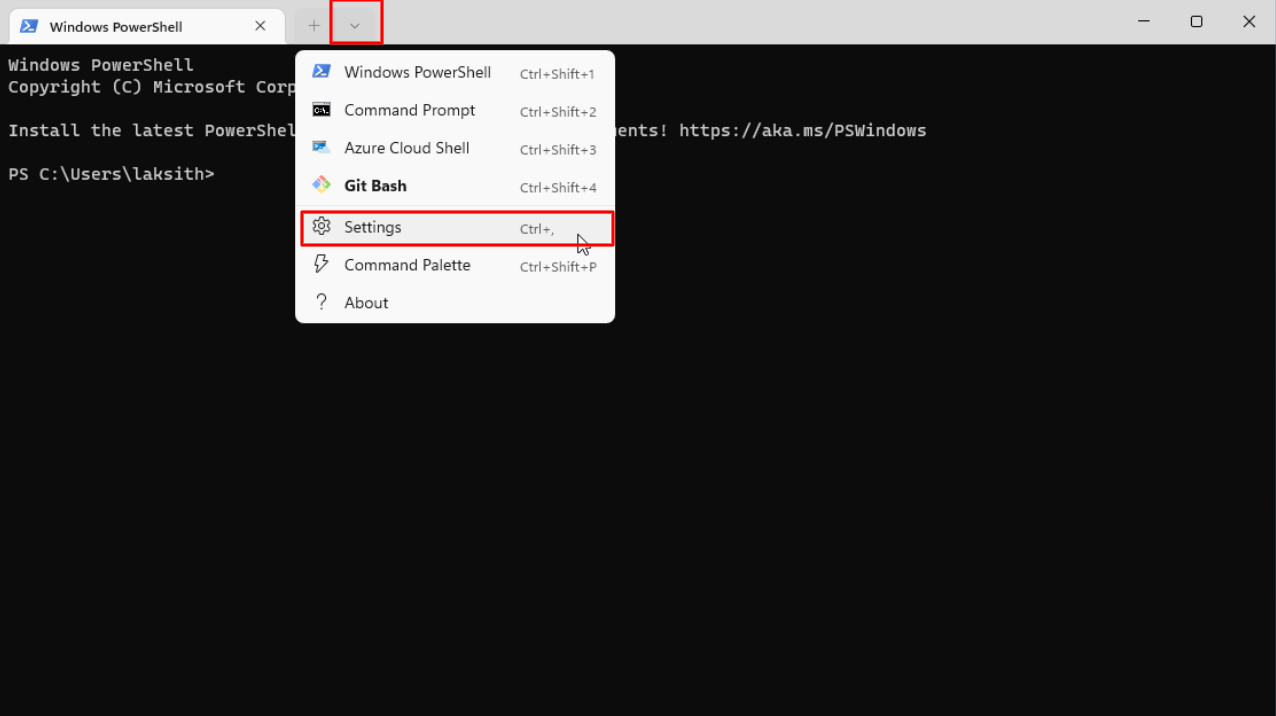
点击顶部加号"+"旁边的下拉箭头,打开设置页面。
-
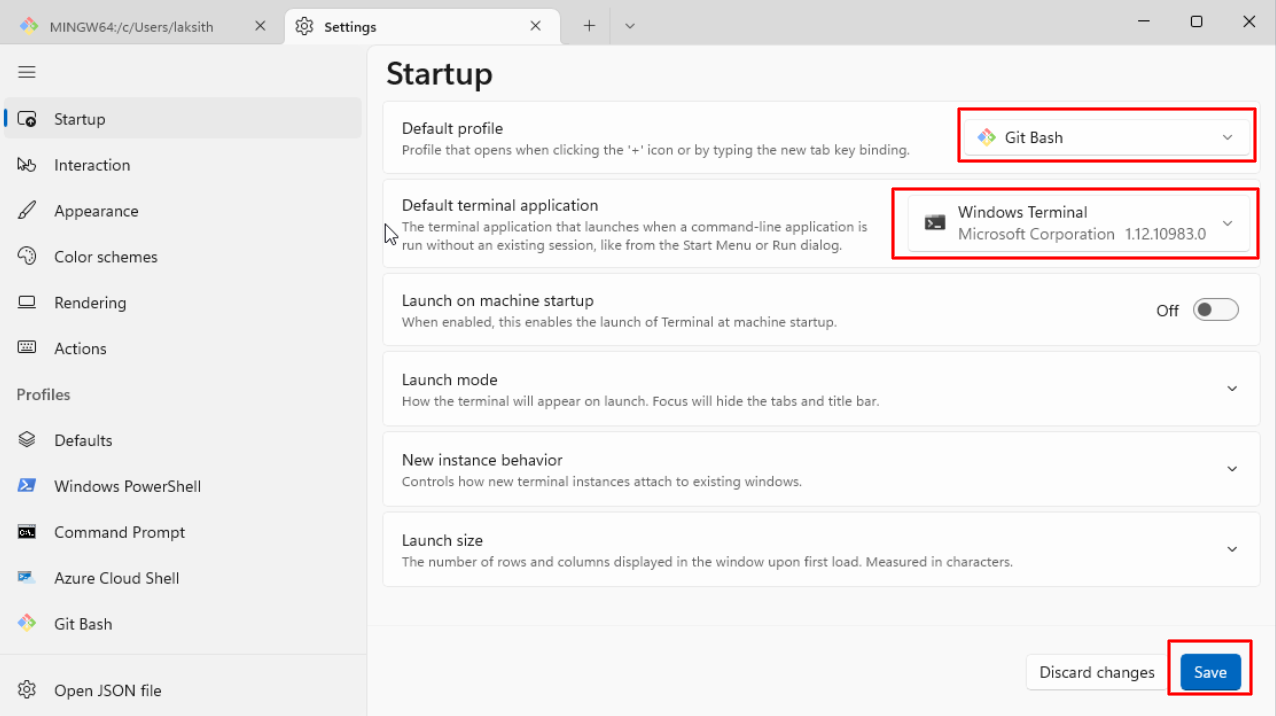
将默认配置文件设置为 Git bash,默认终端应用程序设置为 Windows Terminal,然后点击保存。
-
如果正确完成了上述步骤, 当您点击加号时,您应该会看到 Git Bash shell 窗口打开。
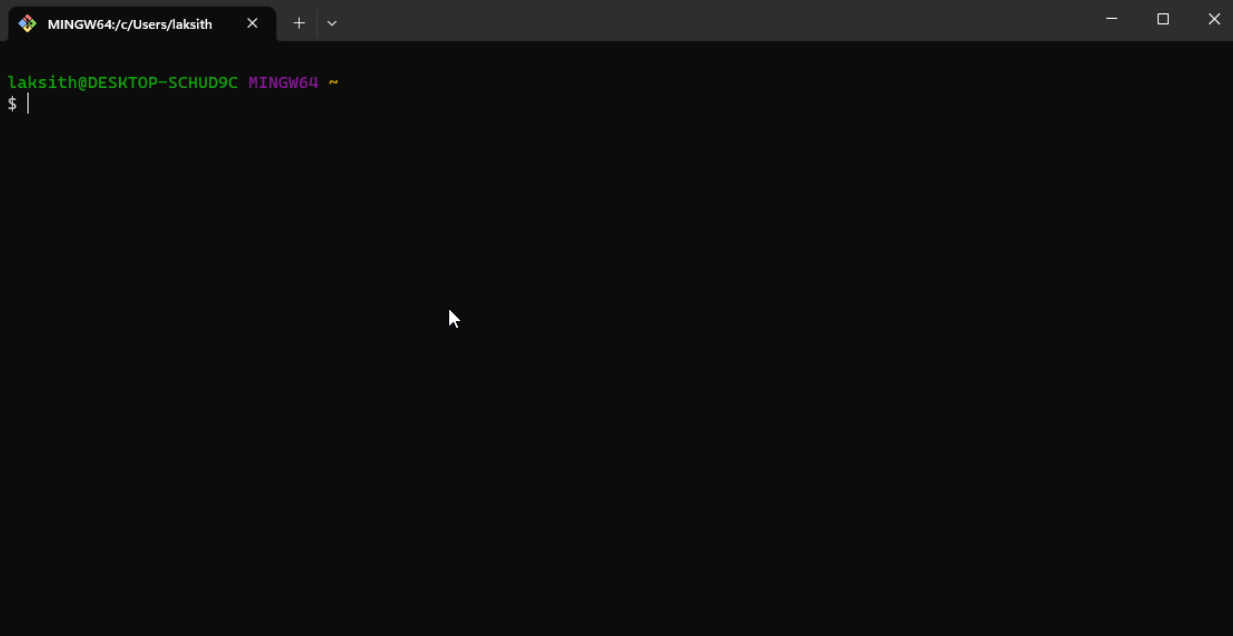
此时,您已完成! 您可以继续完成实验 1 的其余部分。
D. 关于 WSL2 的说明(实验性)
Windows 2020年夏季更新包含一个名为 WSL2 的 Linux 内核。我们不会在本学期正式支持 WSL2。不过,如果你是个电脑高手,欢迎尝试!一个警告:你需要在 WSL2 中重新安装 javac、java 和 git,方法是为你选择的发行版遵循 Linux 说明。