新用户 Ed 使用指南
这是为不熟悉课程论坛 Ed 的学生准备的指南。它将介绍如何有效地提问以及如何高效地搜索你需要的内容。
从高层次来看,Ed 是一个教育导向的论坛,允许你与其他学生异步协作并获得工作人员的指导。Ed 借鉴了 StackOverflow 的一些元素。对于不熟悉的人来说,StackOverflow 是一个公开论坛,人们在那里提问与编程和软件工程相关的问题。全职软件工程师经常使用这个平台来获得快速可靠的答案,所以你也应该可以放心使用!查看 这个 链接了解 StackOverflow 上发布的问题示例。现在让我们开始了解 Ed。
阅读完本指南后,你应该对 Ed 感到熟悉,并能够充分利用它。让我们深入了解 Ed 的具体内容。
登陆页面
当你第一次访问 Ed 时,你会在屏幕左侧看到很多帖子。所有重要的公告和索引帖子都会被 置顶 ,这样你就不需要花太多时间寻找它们。帖子左边的小蓝点意味着你还没有查看该帖子,所以如果你在置顶帖子旁边看到它,一定要仔细阅读。这是 CS 61BL 的登陆页面(课程的夏季版本)。
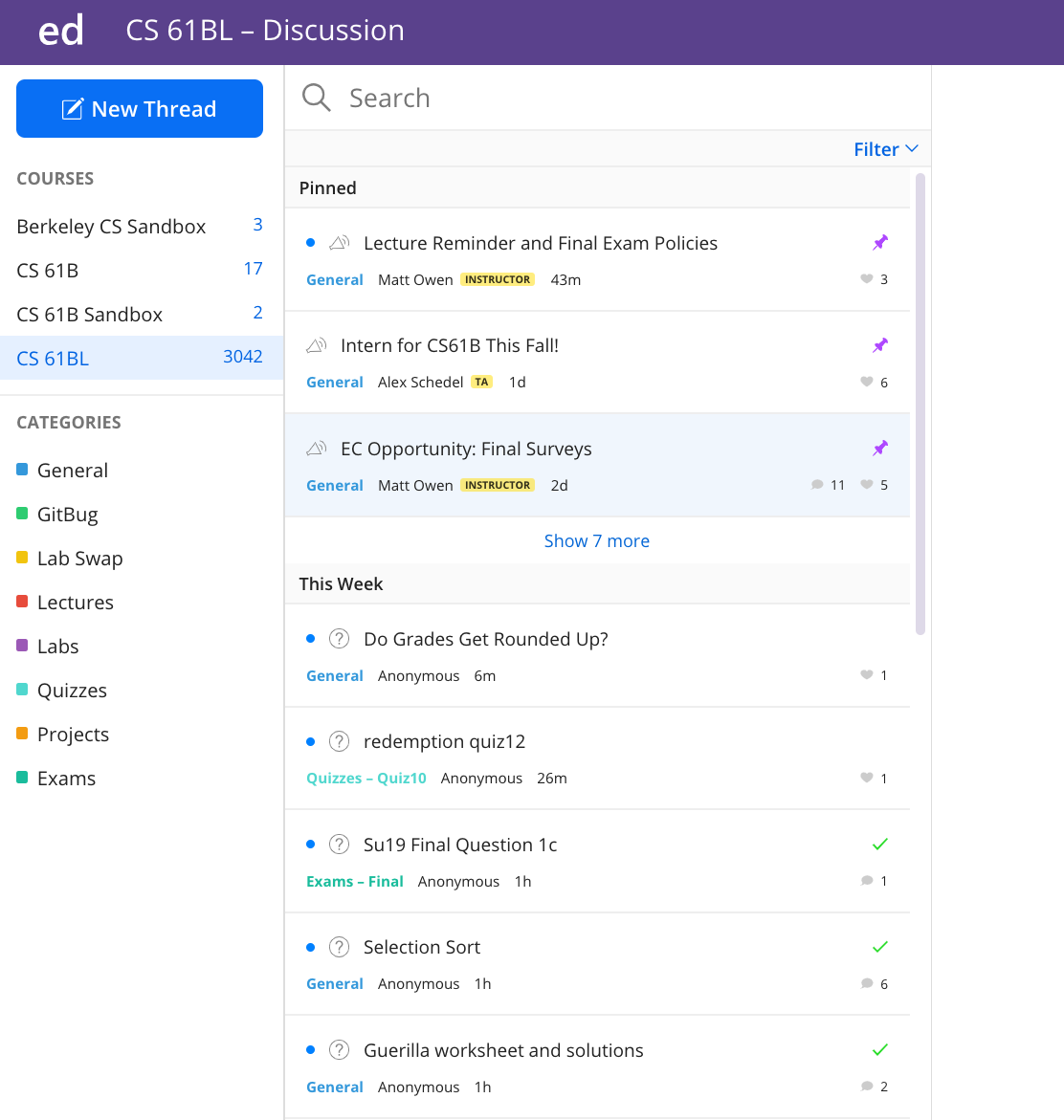
请记住,Ed 是我们之间的主要联系方式,所以确保你每天阅读它,并在截止日期前后特别注意,以防任何截止日期更改或我们有重要公告。
现在我们将深入了解 Ed 的具体工作方式,从问题开始。
问题
你可以通过点击左上角的蓝色"新建主题"按钮,然后选择你想创建的内容来创建问题或笔记(在 Ed 上称为"帖子")。
这是 Ed 上一个未回答问题的样子:
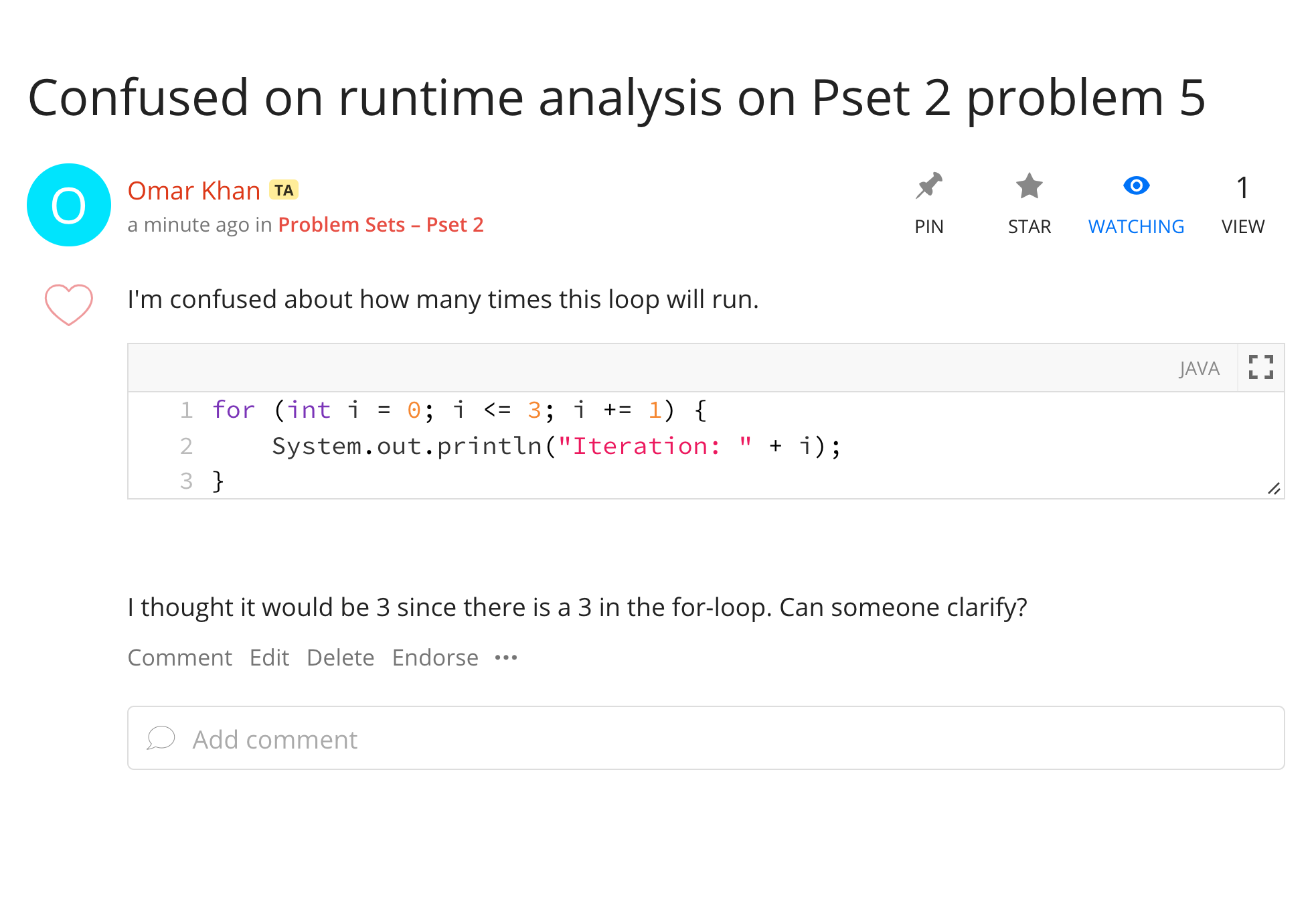
你可以看到 Omar 发布了一个他需要帮助的问题。
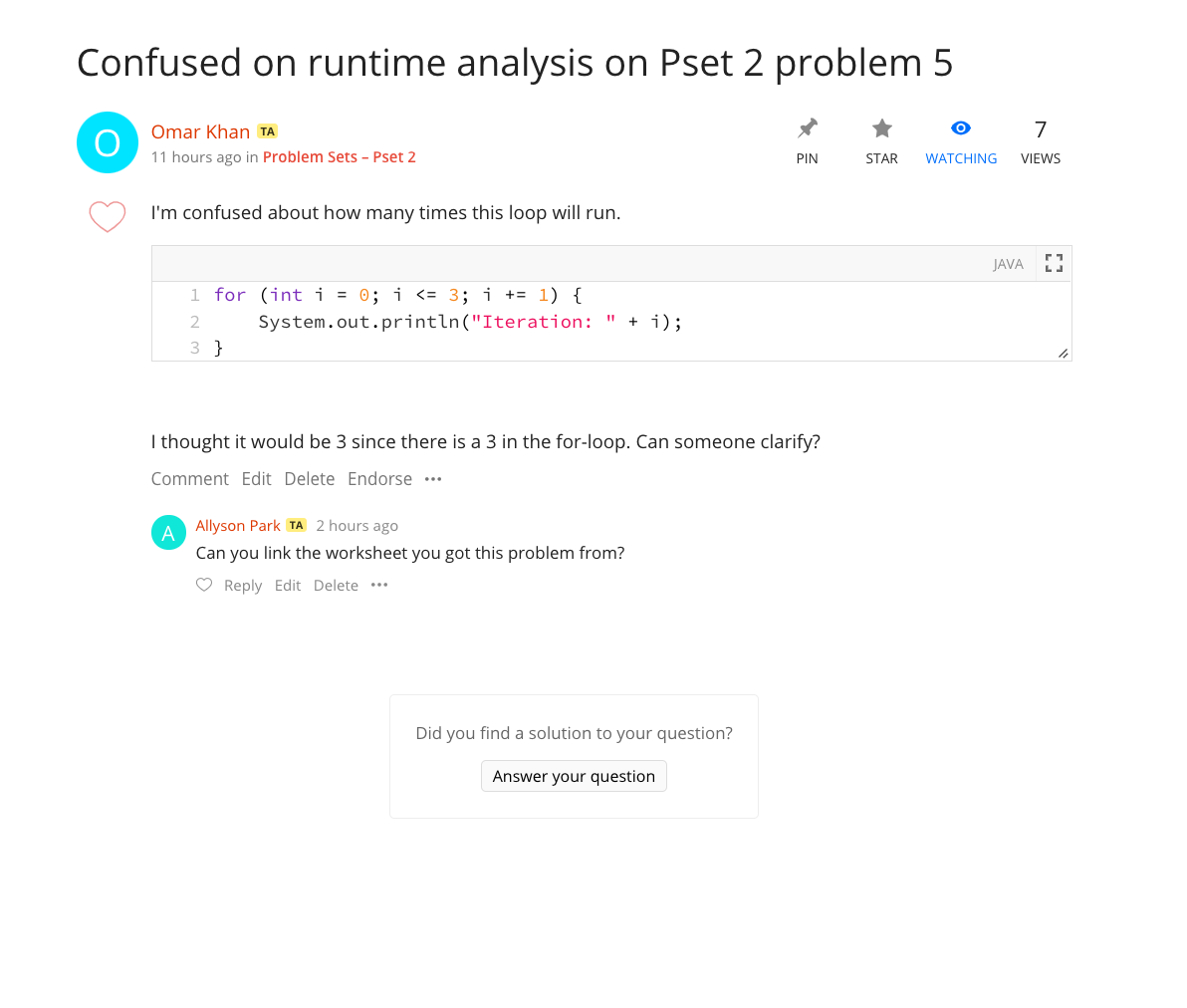
在 Ed 中,主题下的后续回复有更多区分。如果我对这个问题有澄清,我可以评论这个问题。这 不是 回答问题,所以教师和 TA 仍然会看到该问题为未回答。你可以看到 Allyson 询问了 Omar 问题所在的工作表。
教师和课程工作人员可以推荐问题和回答。只有工作人员和教师可以推荐,所以你可以更有信心这个答案是正确的。如果你看到一个被推荐的问题,你可能想看看,因为它可能特别有见地!
回答
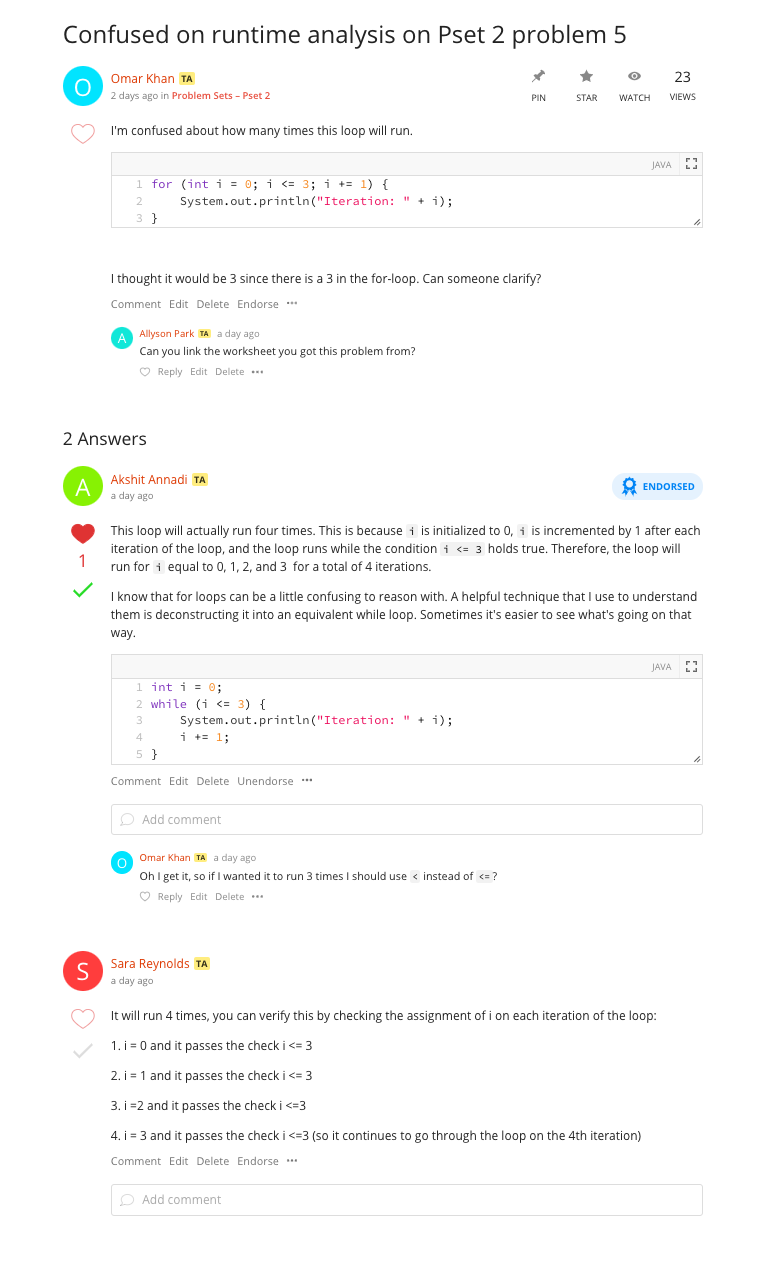
你可以看到 Akshit 回答了 Omar 的问题,甚至得到了他的回答被推荐、点赞,并有绿色的对勾。我们已经讨论过推荐,这只意味着教师或 TA 已验证此答案是可信赖的。每个人都可以点赞帖子、评论或回答,学生和工作人员都可以。你可以把点赞看作 +1 或感谢!
解决帖子
回答旁边的绿色对勾表示它已解决了问题。一个问题只能获得一个绿色对勾,所以它会给予帖子上最好的回答。
当工作人员回答问题时,它会自动标记为绿色对勾。发帖的人也可以切换对勾。
如果你在 Ed 上发布了一个问题,并从其他学生那里得到了回答,一定要用绿色对勾标记它!一些学生回答和我们的一样好!
另一方面,如果一个回答没有完全解决你的问题,请随时取消标记!工作人员在回答 Ed 问题时过滤未解决的帖子,这将允许你的问题再次被发现。
后续回复和评论
你也可以在回答上以层级形式创建后续回复。通过这些层级评论,追踪正在发生的事情并回答个人后续问题要容易得多。你可以看到 Omar 在 Akshit 的回答上提出了后续问题。
你可以使用"回复"来跟进嵌套的层级评论,或使用"评论"来启动不同的评论链。
图标说明
如果你感到困惑,这里是一个参考表。
| 图标 | 含义 |
|---|---|

|
只给予问题上的一个回答,通常是最好的回答。 |

|
仅由认为帖子/回答可信赖的 TA 或教师给予。 |

|
由学生或工作人员给予,不代表任何特别意义,但能让你感觉更好。 |

|
将此帖子设置为你观看的帖子。你将收到关于此帖子任何活动的电子邮件更新。 |
|
在你的账户上收藏此帖子。允许你使用过滤器查看你收藏的帖子以便快速访问。你可以考虑收藏有用的帖子,以便轻松快速地找到它们。 |
在 Ed 上创建问题
现在我们已经讨论了如何"阅读"Ed 帖子,我们将讨论如何编写一个。
分类
分类有助于论坛保持有序。通过为你的帖子添加分类,你正在帮助 TA 更快找到你的帖子并回答,也帮助其他学生找到你的帖子并从答案中学习。
创建帖子时你要做的第一件事是选择正确的分类,如果适用的话,还要选择正确的子分类和子子分类。
这是我将询问关于 Pset(问题集)2 的问题的示例:
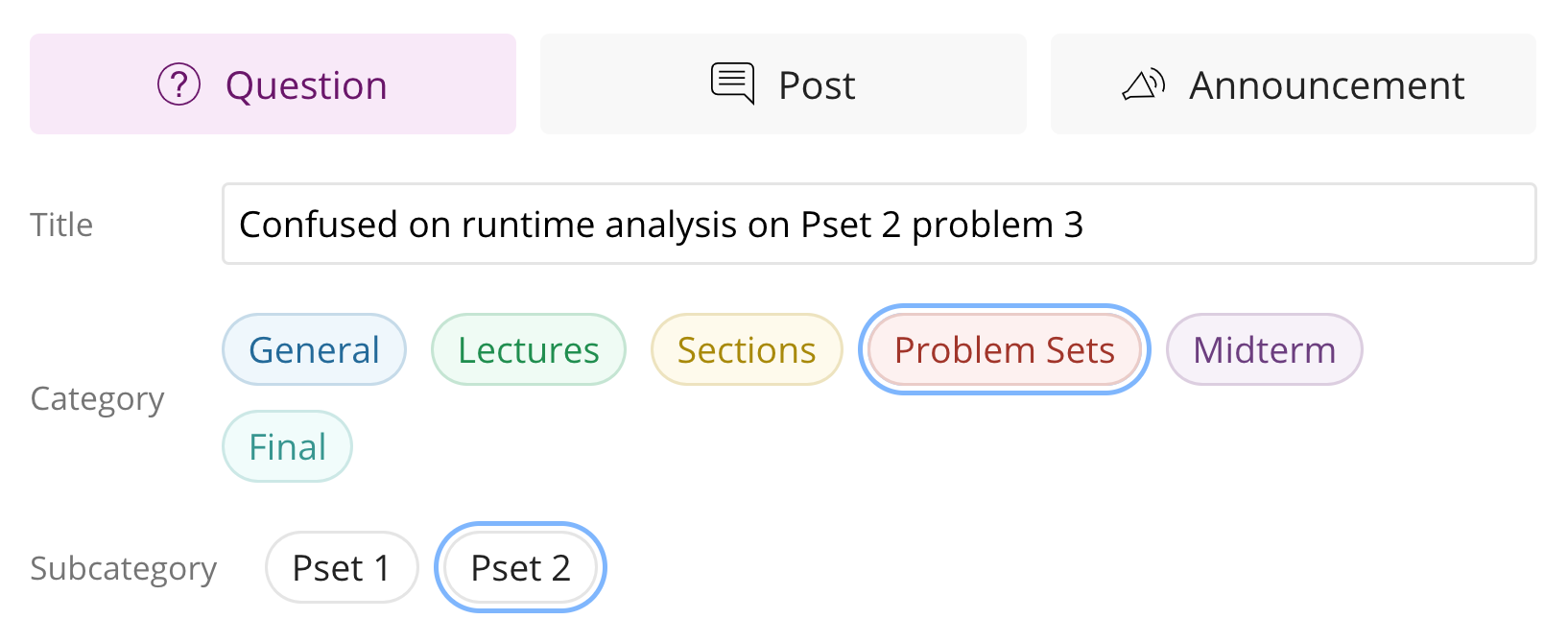
要仅查看特定分类、子分类或子子分类中的帖子,请点击左侧边栏中的分类。
元选项
如果你想匿名提问或让你的问题私有化(所有工作人员都可以看到),你可以在你的帖子下有一些选项。随意匿名提问。我们不鼓励提问私人问题,因为集体知识是有帮助的,但不会阻止你。
格式化选项
你可能已经注意到 Ed 上丰富的格式化选项。这包括添加图片、使用 markdown、使用 LaTeX 以及更传统的格式化如加粗/下划线。这使得问题更容易阅读,这使得你要问的内容更明显和清晰。这是所有格式化选项所在的工具栏:

这是描述如何使用每个格式化选项的表格。
| 图标 | 含义 |
|---|---|
| (注:原图片链接失效,此处为 Ed 编辑器中文本类型下拉菜单的截图。) | 选择此选项可获得不同文本类型的下拉菜单,包括代码。没有明确的 markdown 选项,只需像平常一样使用反引号 `。 |

|
这些是你典型的加粗、斜体和下划线选项。 |

|
这是代码文本类型的快捷方式。与其使用这个,你应该使用交互式代码块。 |

|
你可以用这个在你的帖子中 超链接 文本。高亮你想超链接的单词或词组,点击这个按钮,然后粘贴链接。 |

|
项目符号列表和编号列表。 |

|
在帖子中插入图片。 |

|
嵌入视频,你不应该需要这样做。 |

|
在帖子中附加文件,你不应该需要这样做。 |

|
点击此选项可将 LaTeX 格式的数学插入你的帖子。不幸的是,这会创建自己的行。幸运的是,如果你懂 LaTeX,你可以直接插入你的单个 $ 符号并使用它。如果你不懂,这真的很容易学,因为你可以在 LaTeX 中做的唯一事情就是简单的渐近分析。你可以在 20 分钟内学会这个。 |

|
插入一个交互式代码块。比普通代码块更好,因为有更好的语法高亮和自动大括号插入等功能,这对 Java 很好。语言(右侧)应该默认设置为 Java,但如果不是,请更改。你会看到"行号"和"可运行"的两个复选框。没有理由不显示行号,所以保持开启。可运行选项允许我们运行你的代码,但不幸的是它对 Java 真的不太好用(你需要用
main
定义一个类),所以取消勾选此框。
|

|
对这个课程没用。允许你显示基本的网站内容。 |

|
你可以用这个画画。 |

|
用于预览你的帖子以确保所有花哨元素正确呈现。 |
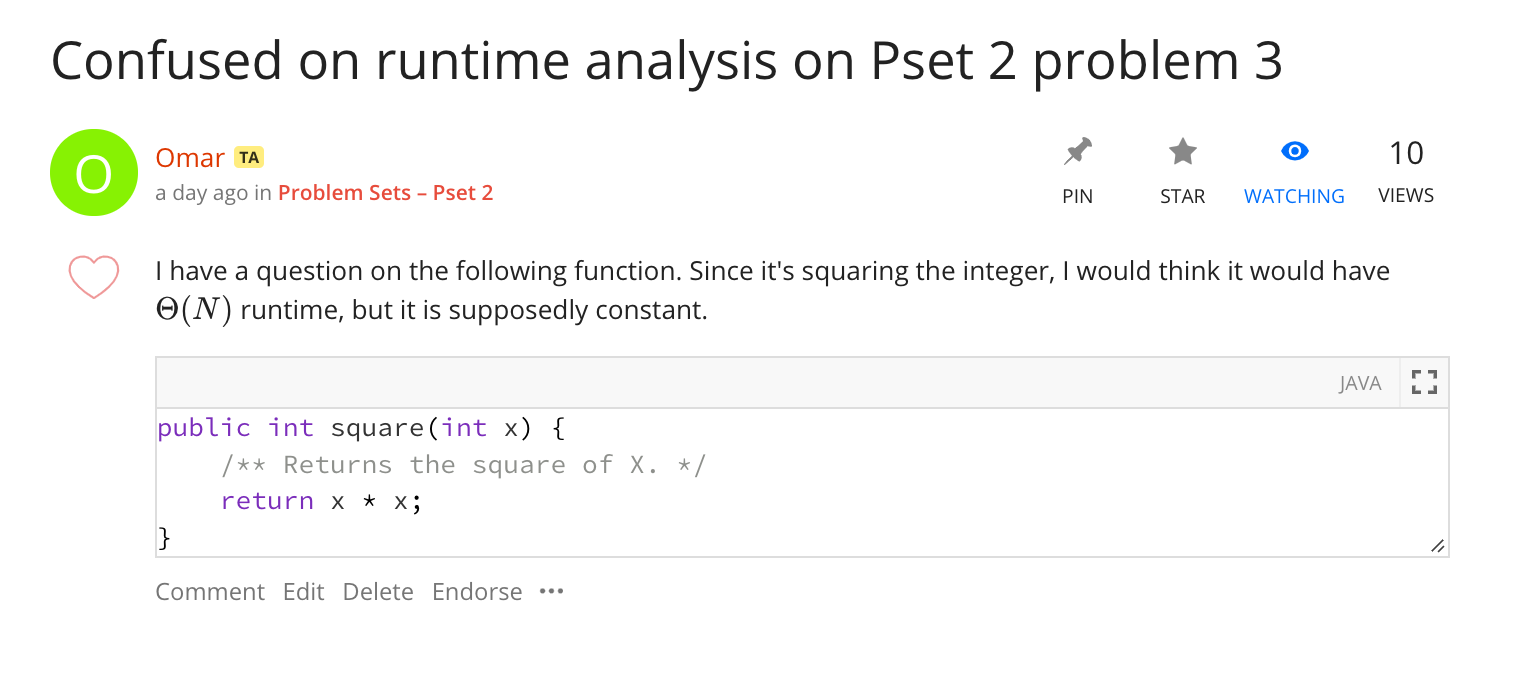
在下面的示例中,你可以看到 Omar 询问了关于特定问题集中特定问题的内容,并正确分类了它。现在,将来,如果另一个学生在做 Pset 2 时有一些问题,他们可以简单地使用过滤器查看该子分类中的问题,而不必问重复的问题。
Ed 置顶帖
我们通常有非常长的线程(我们称之为"置顶帖")来聚合特定主题的所有问题和澄清。置顶帖很好,因为你可以浏览其他学生对作业的问题,获得一个很好的"鸟瞰"视图,了解你的同学在哪些部分卡住了。每个作业都有一个置顶帖,因此关于该作业的所有问题都存在于一个地方,然后你可以使用浏览器的搜索(CMD + F)来找到更具体的内容。每个后续回复可以标记为
已解决
或
未解决
,以提醒 TA 需要回答问题。这样,你的问题不会丢失,我们总是知道置顶帖是否需要我们的关注。
在 CS61B 中,每个作业都会有一个置顶帖;你应该在那里发布关于作业的任何和所有问题。这些置顶帖将被密切关注,以确保所有问题都被回答,没有人的问题在与其他学生问题的海洋中"丢失"。
但我们要求你在提问之前 先搜索你的问题 ,以减少杂乱,使 Ed 对你的同学和 TA 尽可能有效。
这是 Ed 中置顶帖的样子:
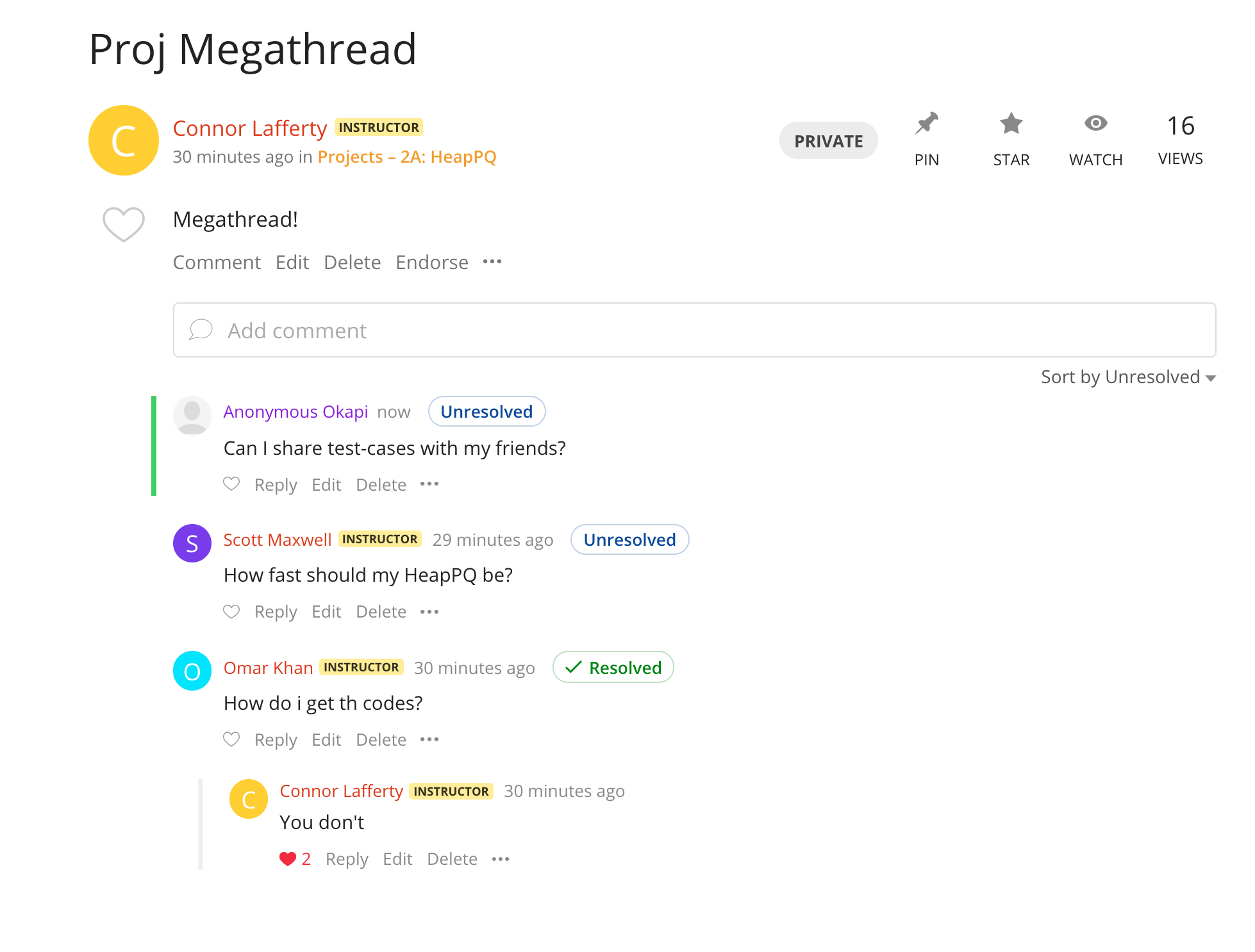
你会看到顶级评论有一个特殊标志,显示
已解决
或
未解决
:这让 TA 知道该评论是否需要关注。
在你添加到现有评论后,将你的评论标记为
未解决
很重要,否则 TA 不会知道你希望回答该问题!
你可以通过点击
未解决
/
已解决
按钮将评论标记为
未解决
/
已解决
,这会将其标记为相反的状态。
要在此处添加新评论,只需在写着"添加评论"的文本框中输入内容:
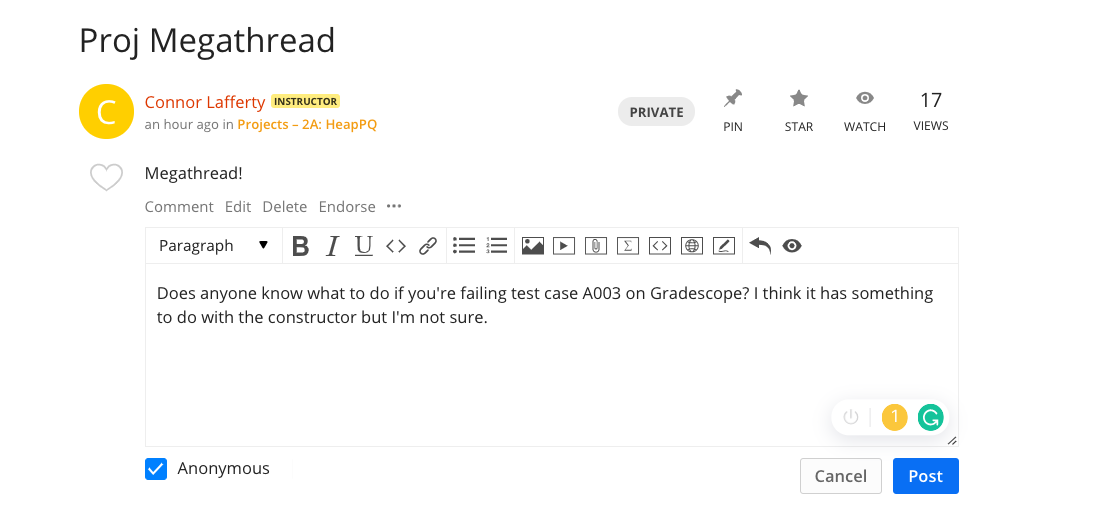
你可以匿名提问:如果你这样做,你将获得一个匿名动物作为你的笔名(你可以看到有学生匿名提问,被冠以"Anonymous Okapi"的名字),我们可以在后续回复中引用你。
默认情况下,当你发布评论时,它会被标记为
未解决
。
我们会将置顶帖置顶,所以你可以在上面的"置顶帖子"部分找到它们。
你也可以对置顶帖上的评论进行排序:
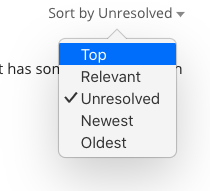
如果你按"最佳"排序,你会按点赞数从多到少的顺序看到评论。这将帮助你找到你的同学在完成作业时认为最有帮助的评论。不要忘记为你觉得有帮助的评论点赞,以使这个排序更好!
如果你按"未解决"排序,你会先看到未解决的评论,然后是已解决的评论。这主要帮助 TA 回答所有需要关注的评论,但如果你喜欢帮助回答问题,我们非常欢迎你帮助我们:)
搜索
还记得我们说 Ed 搜索很棒吗?让我们来了解如何使用所有搜索功能以及良好的搜索策略。
这是良好搜索的结果的样子:
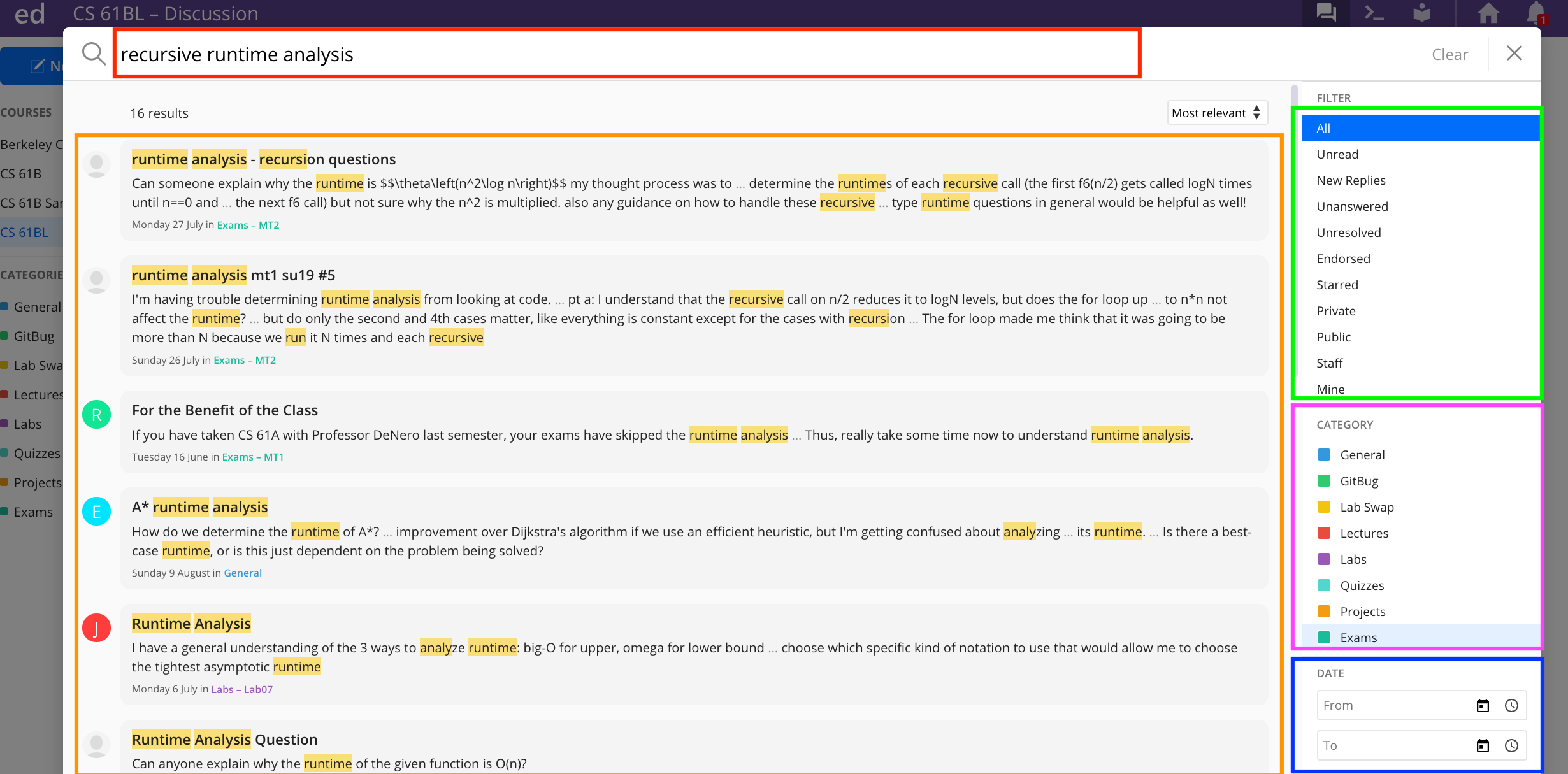
让我们来了解如何使用所有搜索功能以及良好的搜索策略:
使用关键词
这是上图红色(左上)框。Ed 搜索很像 Google 搜索。如果你有一个关于如何做递归运行时间分析的一般性问题,你可以搜索"如何计算递归函数的运行时间?"。相反,你也可以搜索这个格式良好问题中的关键词,所以像"递归运行时间分析"这样的东西,会给你更好的结果。当你写一个格式良好的问题时,Google 实际上会为你提取关键词。虽然我们不能将自然语言问题输入 Ed,但给定正确的关键词,它确实做得很好。Ed 不仅可以搜索帖子/问题标题,还可以搜索到子评论级别。当你输入新帖子标题时,它还会根据你输入的内容显示相关帖子。一定要看看它们,因为你脑海中的问题可能已经被提出过!
接下来的两个功能肯定会帮助你搜索,但通常正确的关键词会让正确的帖子跳到搜索结果顶部。
搜索过滤器
这是上图绿色(右上)框。
如果你正在寻找一个有可信答案的问题,你可能想要过滤仅推荐帖子。这会将你的搜索限制在已被工作人员推荐的帖子上。同样,如果你是一个有帮助的学生,喜欢回答其他学生的问题,你可以搜索未回答或未解决的问题并帮助他们。先感谢你!
搜索分类
这是上图紫色(中右)框。
如前所述,你可以将搜索限制为仅特定分类中的帖子。所以如果在期中考试 1 上有一个关于继承的问题,你可以将搜索过滤到该子分类的帖子。
搜索日期范围
这是上图蓝色(右下)框。
你也可以指定要搜索的日期范围。没那么有用,但如果需要它,它就在那里。
结语
这个指南可以让你知道 Ed 提供了什么,但最好的学习方法就是使用它!记住保持 Ed 礼仪,这样所有学生都能从你们提出的精彩问题中受益:)
Ed 有一些官方资源,是本页面所涵盖内容的子集: