作业工作流程
作业工作流程
本指南介绍如何在 CS 61B 中设置作业。
获取骨架代码
本指南的视频演示可在 此链接 查看。
skeleton
远程仓库包含所有作业的骨架代码。
每当发布新作业,或者我们需要更新作业时,
你都需要从 skeleton 拉取。首先确保你在
sp24-s***
仓库目录中,然后:
git pull skeleton main
这会从名为
skeleton
的仓库(位于
https://github.com/Berkeley-CS61B/skeleton-sp24.git
)获取所有远程文件,并将它们
复制到你当前的文件夹中。
如果你收到类似
fatal: refusing to merge unrelated histories的错误, 你可以每次使用以下命令修复:git pull --no-rebase --allow-unrelated-histories skeleton main
(如果你正在做实验 1,此时请返回实验说明。)
在 IntelliJ 中打开
以下说明适用于
每一个
作业。
每次从
skeleton
拉取新的实验或项目文件后,你都需要再次
执行以下步骤。
-
启动 IntelliJ。 如果你没有打开任何项目 ,点击"Open" 按钮。如果你当前有一个打开的项目,导航到 "File → 打开" 。
-
找到并选择你当前作业的目录。例如,对于 实验 1,你需要选择
sp24-s***仓库中的lab01目录。 -
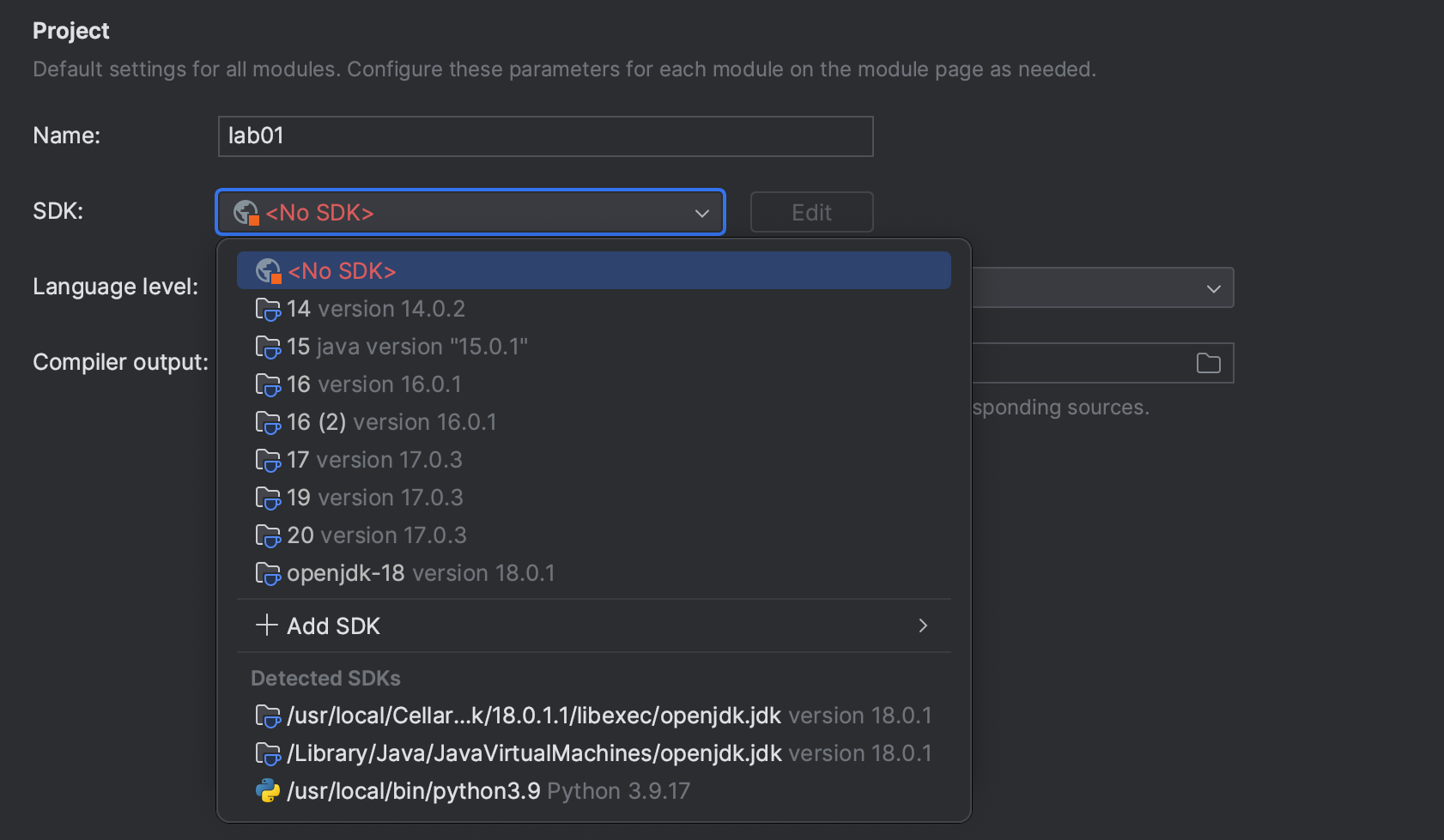
导航到 "File → 项目 Structure" 菜单,确保你在 项目 选项卡中。将项目 SDK 设置为你安装的 Java 版本。 如果下拉菜单中没有 17 或更高版本,请确保你已完全 下载并安装了 Java。
-
仍在 项目 选项卡中,将项目语言级别设置为 "17 - Sealed types, always-strict floating-point semantics"。
此时,Project 选项卡应该看起来像这样:
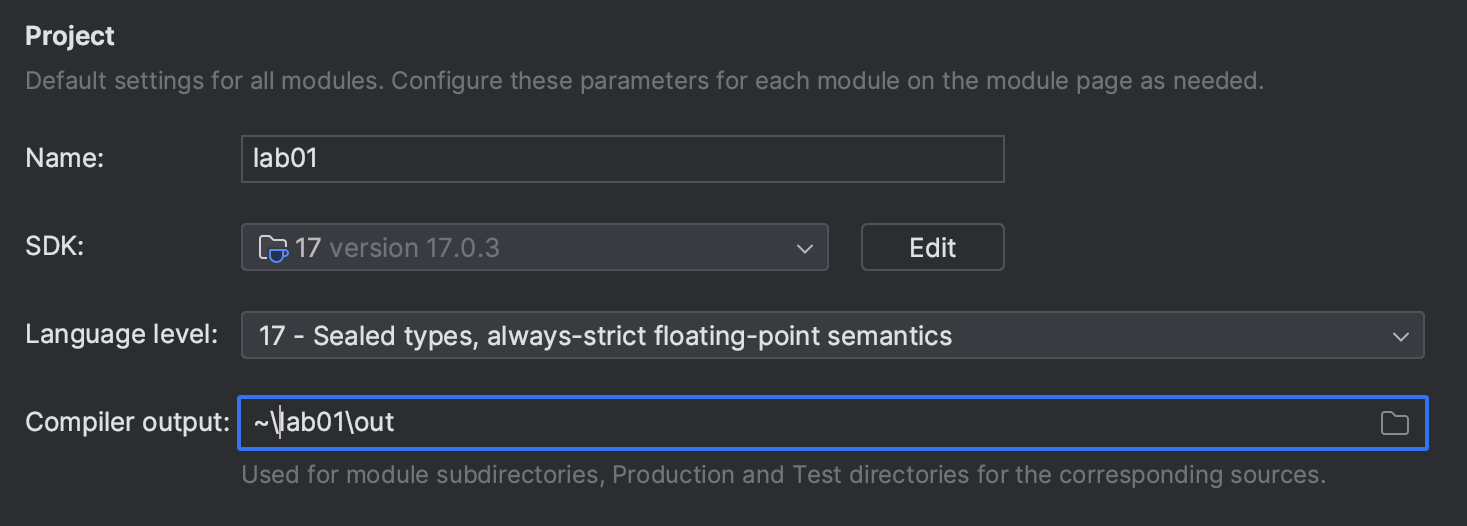
- SDK 设置为 Java 17 或更高版本
- 语言级别至少为 17,且不超过 SDK 版本。
-
编译器输出已填写,并设置为作业
目录,后面跟着
out
-
仍在 项目 Structure 中,转到 Libraries 选项卡。点击 " + → Java " 按钮,然后导航到
library-sp24,选择该 文件夹,然后点击 "Ok"。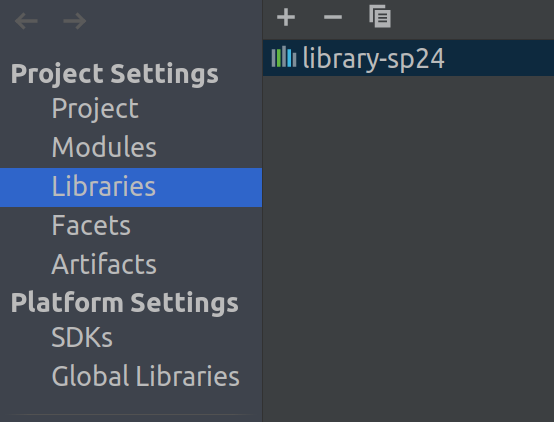
-
点击 "Ok" 应用设置并离开 项目 Structure。
此时,如果配置正确:
- 每个 Java 文件的名称旁边应该有一个蓝色圆圈。
- 当你打开任何文件时,代码都不应该以 红色高亮显示。
提交到 Gradescope
-
使用
git add添加你的作业目录。例如,对于实验 1, 从你的仓库根目录(sp24-***)你可以使用git add lab01。从 作业目录中,你可以使用git add .。 -
使用
git commit -m "<commit message here>"提交文件。提交 消息是必需的。例如,git commit -m "Finished Lab 1"。 -
使用
git push origin main将代码推送到远程仓库。 -
在 Gradescope 上打开作业。选择 Github,然后选择你的
sp24-s***仓库和main分支,然后提交作业。你将 收到一封确认邮件,自动评分器将自动运行。
Gradescope 将使用你 Github 上代码的最新版本。
如果你认为
Gradescope 没有评分正确的代码,请使用
git status
检查你是否已添加、
提交和推送。
如果你发现自己由于某种原因无法推送, 请参阅 Git 常见问题 。